
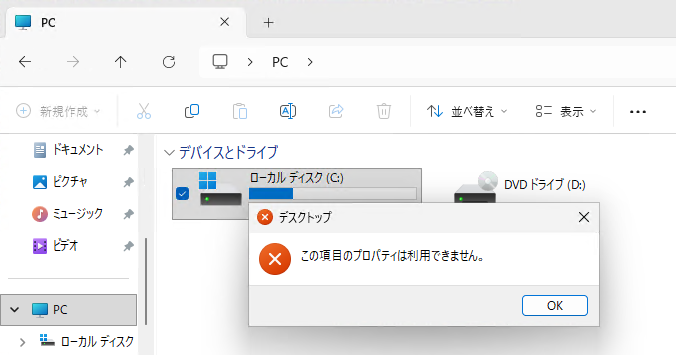
Windows 11 で、エクスプローラーに表示されているディスク ドライブを右クリックし、「プロパティ」を開こうとすると、
デスクトップ
この項目のプロパティは利用できません
と表示され、ドライブのプロパティを開けなくなることがあります。
今回、実際に読者の方からこの症状についてお問い合わせをいただきました。
通常のフォルダーやデスクトップ上のフォルダーでは「プロパティ」を正常に開けるものの、ディスク ドライブを右クリックした場合だけエラーが表示されるという症状です。
最終的には Windows 11 の「PC をリセットする」を実行したことで改善したとのご報告をいただきました。
この記事では、今回の実例をもとに、「この項目のプロパティは利用できません」と表示される場合に考えられる原因と対処法を紹介します。
今回発生した症状
今回お問い合わせいただいた環境では、エクスプローラーで通常のフォルダーやデスクトップ上のフォルダーを右クリックした場合は、問題なく「プロパティ」を開くことができました。
しかし、「PC」に表示されているディスク ドライブを右クリックし、「プロパティ」を選択すると、
デスクトップ
この項目のプロパティは利用できません
と表示され、ドライブのプロパティを開くことができませんでした。
つまり、Windows の「プロパティ」機能全体が使用できなくなっていたのではなく、ディスク ドライブのプロパティだけが開けない状態でした。
この切り分けは原因を調べるうえで重要です。
「この項目のプロパティは利用できません」と表示される原因
このエラーには複数の原因が考えられます。
今回の環境についても、最終的に Windows のリセットで改善したことは確認できていますが、何が直接の原因だったのかまでは特定できていません。
そのため、以下は一般的に考えられる原因として紹介します。
ドライブのプロパティ表示に関係するレジストリの破損
Windows では、ファイルやフォルダー、ドライブなどの「プロパティ」にページを追加するために、Shell のプロパティ シート ハンドラーが使用されています。
Microsoft の資料でも、ドライブのプロパティ シート ハンドラーは、
HKEY_CLASSES_ROOT\Drive\shellex\PropertySheetHandlers
の下に登録される仕組みになっています。
ドライブでは、このプロパティ シート ハンドラーに関係するレジストリが正常に参照できなくなると、「プロパティ」を開けなくなる場合があります。
実際に、Microsoft Q&A でも、通常のファイルやフォルダーでは問題がないのに、ドライブだけ「この項目のプロパティは利用できません」と表示される事例が報告されています。
当サイトで同じエラーを再現できた条件
当サイトの Windows 11 25H2 検証環境で、ドライブのプロパティ表示に関係するレジストリを調査しました。
HKEY_LOCAL_MACHINE\SOFTWARE\Classes\Drive\shellex\PropertySheetHandlers
配下のサブキーや既定値を個別に削除した場合は、ドライブの「プロパティ」を正常に開くことができました。
しかし、PropertySheetHandlers キーそのものを存在しない状態にすると、ドライブを右クリックして「プロパティ」を開いた際に、
デスクトップ
この項目のプロパティは利用できません。
と表示され、今回お問い合わせいただいた症状を再現することができました。
このキーは通常の Windows 起動中には簡単に削除や名前変更ができないため、一般的な操作で消えてしまう可能性は低いと考えられます。
そのため、何らかの原因でレジストリが破損したり、Windows の構成情報に不整合が発生した場合に、このキーが正常に参照できなくなり、同じエラーが発生する可能性があります。
なお、今回お問い合わせいただいた環境で実際にこのキーが破損していたかどうかまでは確認できていないため、原因を断定するものではありません。
システム ファイルや Windows の構成情報の破損
Windows のシステム ファイルや Shell 関連の構成情報が破損している場合も、同様の症状が発生する可能性があります。
Microsoft Q&A では、原因候補としてシステム ファイルの破損やソフトウェアの競合などが挙げられています。
特に、
- Windows Update 後から発生した
- システム設定を変更した
- レジストリを変更した
- システム修復ツールなどを使用した
- 他にも Windows の不具合が発生している
といった場合は、Windows 側の構成が壊れている可能性も考えられます。
サードパーティ製ソフトや Shell 拡張の影響
右クリック メニューやエクスプローラーに機能を追加するソフトは、Shell 拡張を Windows に登録することがあります。
このような拡張機能に問題が発生すると、エクスプローラーの右クリック メニューやプロパティ表示に影響する場合があります。
ただし、今回の事例では特定のソフトが原因だったことは確認できていません。
まず特定の項目だけで発生するのか確認する
最初に、どの項目で「プロパティ」を開けないのか確認してください。
例えば、
- デスクトップ上のフォルダー
- 通常のフォルダー
- ファイル
- Cドライブ
- Dドライブ
- USB ドライブ
などを右クリックし、「プロパティ」を開いてみます。
今回の事例では、フォルダーは正常に開けるが、ディスク ドライブだけ開けないという状態でした。
もしすべてのファイルやフォルダーで「プロパティ」を開けないのであれば、今回とは異なる原因の可能性があります。
一度 Windows を再起動する
一時的なエクスプローラーや Shell の不具合であれば、Windows の再起動だけで改善する場合があります。
まだ再起動していない場合は、一度 Windows を再起動してから再度確認してください。
DISM と SFC で Windows を修復する
システム ファイルの破損が疑われる場合は、DISM と SFC を実行して Windows の修復を行います。
「ターミナル(管理者)」または「コマンド プロンプト(管理者)」を開き、次のコマンドを順番に実行します。
DISM /Online /Cleanup-Image /RestoreHealth完了したら、続いて次のコマンドを実行します。
sfc /scannow処理が完了したら Windows を再起動し、ドライブのプロパティが開けるようになったか確認してください。

なお、Microsoft Q&A でも DISM や SFC が案内されている事例がありますが、これらを実行しても改善しなかったケースもあります。
そのため、改善しない場合は次の方法に進んでください。
システムの復元を実行する
症状が最近発生したのであれば、正常だった時点の復元ポイントが残っていないか確認してみてください。
システムの復元を使用すると、個人用ファイルには基本的に影響を与えず、システム ファイル、レジストリ、ドライバーなどを以前の状態に戻すことができます。
システムの復元方法については、次の記事で詳しく解説しています。
ただし、復元ポイントが作成されていない場合は、この方法を使用することはできません。
今回の事例でも、システムの復元を試そうとしたものの、利用できる復元ポイントが作成されていませんでした。
復元ポイントがない場合
復元ポイントが存在しない場合は、Windows 11 の修復機能を使用します。
いきなり初期化するのではなく、症状の程度に応じて次の順番で試すのがおすすめです。
まず、「Windows Update で問題を解決する」が利用できる環境であれば、この機能を使用して現在のバージョンの Windows 11 を再インストールしてみてください。
それでも改善しない場合は、Windows 11 の修復インストールを検討します。
さらに、複数のシステム不具合が発生している場合や、修復インストールでも改善しない場合は、「PC をリセットする」で Windows 環境を作り直す方法があります。
「PC をリセットする」を実行する場合は、個人用ファイルや必要なデータを必ず事前にバックアップしてください。
今回は「PC をリセットする」で改善
今回お問い合わせいただいた環境では、最終的に Windows 11 の「PC をリセットする」を実行したところ、
ディスク ドライブを右クリックした場合でも正常に「プロパティ」を開けるようになったとのご報告をいただきました。
今回の環境では、以前から複数の Windows の不具合も発生していたため、特定のレジストリだけを修復するのではなく、Windows 環境そのものを作り直したことが改善につながったと考えられます。
ただし、リセットで改善したという結果だけでは、元の原因がレジストリだったのか、システム ファイルだったのか、別の Windows の構成情報だったのかまでは断定できません。
まとめ
「この項目のプロパティは利用できません」と表示された場合は、まずどの項目で発生するのかを確認してください。
今回のように、通常のフォルダーでは問題なく、ディスク ドライブだけで発生する場合は、ドライブのプロパティ表示に関係する Shell やレジストリ、Windows のシステム構成に問題が発生している可能性があります。
まずは再起動、DISM、SFC、システムの復元などを試し、それでも改善しない場合は Windows の修復機能を使用します。
今回の実例では、最終的に「PC をリセットする」を実行することで症状が改善しました。
同じ症状が発生している場合は、いきなりレジストリを書き換えるのではなく、Windows の状態や他の不具合の有無も確認しながら、段階的に対処してみてください。

コメント