
Windows 11 の Windows Update で更新プログラムを確認またはインストールした際に、0x80070422 エラーが表示されることがあります。
Microsoft は Windows Update の 0x80070422 を ERROR_SERVICE_DISABLED と説明しており、Windows Update サービスが無効になっている、または正常に開始できない場合に発生するエラーです。
そのため、このエラーでは最初から DISM や Windows Update のキャッシュ削除を行うのではなく、まず Windows Update サービスが無効になっていないかを確認することが重要です。
基本的には、
PC の再起動 → Windows Update サービスの確認 → サービスを開始できるか確認 → Windows Update トラブルシューティング → 更新キャッシュのリセット
の順番で確認します。
Windows Update エラー 0x80070422 とは
0x80070422 は Windows のシステムエラー 1058(0x422) に対応する ERROR_SERVICE_DISABLED です。
Microsoft はこのエラーについて、「サービスが無効になっているか、有効なデバイスが関連付けられていないため、サービスを開始できない」と定義しています。
Windows Update で発生した場合、Microsoft は Windows Update サービスが停止している、または実行されていない状態を確認するよう案内しています。
| 項目 | 内容 |
|---|---|
| エラーコード | 0x80070422 |
| エラー名 | ERROR_SERVICE_DISABLED |
| Win32 エラー | 1058(0x422) |
| Windows Update で主に確認する場所 | Windows Update サービス |
| 主な対処 | サービスが無効になっていないか確認する |
なお、0x80070422 自体は Windows Update 専用のエラーコードではありません。
ほかの Windows 機能でも、必要なサービスが無効になっている場合に同じコードが表示されることがあります。
この記事では、Windows Update で 0x80070422 が表示された場合を対象に説明します。
Windows Update エラー 0x80070422 の主な原因
Windows Update で 0x80070422 が表示された場合、最初に疑うのは Windows Update サービスです。
Microsoft の Windows Update エラー一覧でも、0x80070422 の対処として Windows Update サービスが実行できる状態か確認するよう案内されています。
特に、
- Windows Update サービスが「無効」になっている
- Windows Update サービスを開始できない
- Windows Update を停止するツールやスクリプトを使用した
- Windows Update 関連の設定を変更した
- 組織のポリシーによって Windows Update が管理されている
といった場合は、サービスの状態を確認してください。
1. PC を再起動して Windows Update を再実行する
最初に PC を再起動します。
Windows Update サービスや更新処理が一時的に正常に開始できなかっただけであれば、再起動によって改善する場合があります。
再起動後、「設定」>「Windows Update」を開き、「更新プログラムのチェック」をクリックしてください。
同じ 0x80070422 が表示される場合は、Windows Update サービスを確認します。
Windows では、画面上に何も表示されていなくても、内部的に「再起動待ち」の状態が残っている場合があります。
詳しくは「見えない「再起動待ち」が邪魔をしている?」をご覧ください。
2. Windows Update サービスが無効になっていないか確認する
Win + R キーを押し、
services.mscと入力して Enter キーを押します。
「サービス」が開いたら、一覧から、Windows Update を探してください。
Windows Update をダブルクリックし、「スタートアップの種類」を確認します。
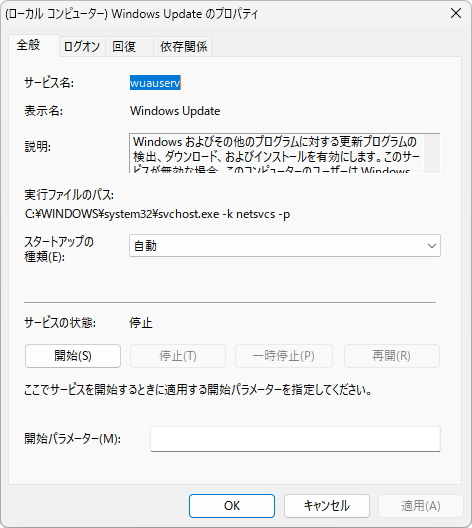
「無効」になっている場合
「スタートアップの種類」が「無効」になっている場合は、Windows Update サービスを開始できません。
Microsoft Support では 0x80070422 の対処として「自動」へ変更する方法を案内しています。
ただし、Windows 11 では Windows Update サービスが必要なときに開始される構成になっている環境もあります。
そのため、「無効」であることが問題なのであり、常に「自動」で動作していなければ異常という意味ではありません。
通常の家庭用 PC で自分で Windows Update を無効にした覚えがない場合は、「手動」に変更して「適用」をクリックし、その後「開始」をクリックしてサービスが正常に開始できるか確認してください。
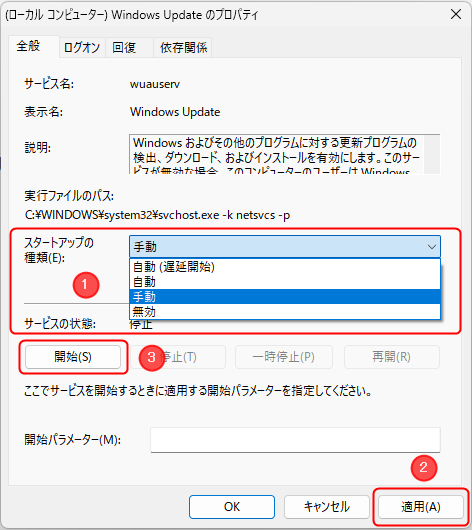
サービスを開始できたら「OK」をクリックし、PC を再起動します。
その後、「設定」>「Windows Update」>「更新プログラムのチェック」を実行します。
3. Windows Update サービスを開始できるかコマンドで確認する
サービス画面だけで状態がわかりにくい場合は、コマンドでも確認できます。
コマンドプロンプトを管理者として開きます。
コマンドプロンプトの開き方を見る
1.Windowsキー + R を押して「ファイル名を指定して実行」を開きます。
2.「cmd」と入力します。
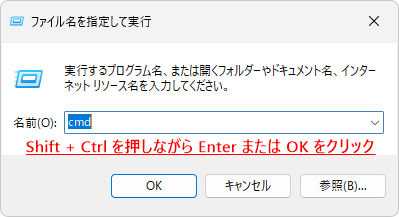
3.Shiftキー + Ctrlキーを押しながら Enter を押してください。

4.「ユーザーアカウント制御」が表示されたら「はい」をクリックします。

次のコマンドを実行してください。
sc query wuauservwuauserv は Windows Update サービスのサービス名です。
サービスが実行中であれば、
STATE : 4 RUNNING
のように表示されます。
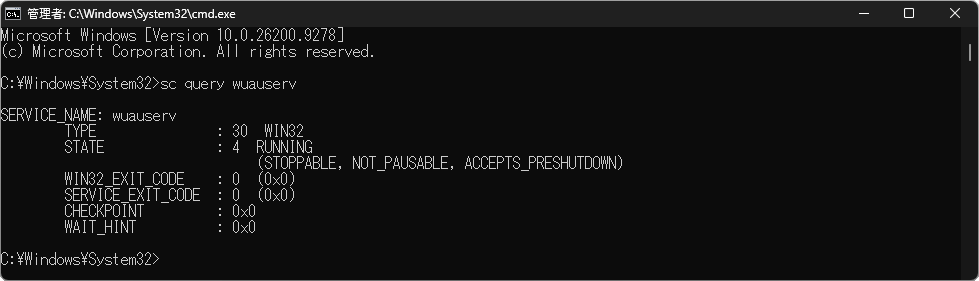
停止中の場合は、
STATE : 1 STOPPED
と表示されます。
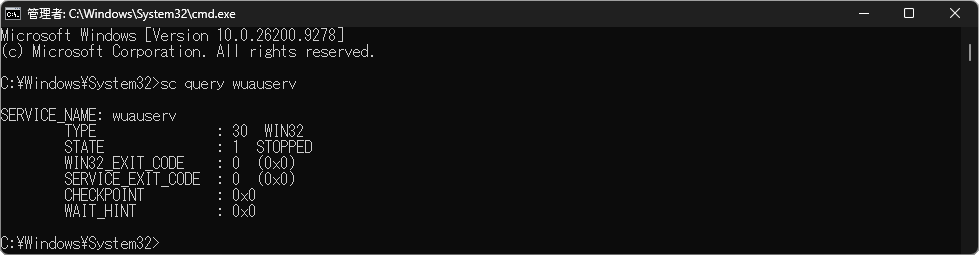
ただし、STOPPED と表示されただけで異常とは限りません。Windows Update サービスは必要に応じて開始される場合があります。
重要なのは、サービスを開始できるかどうかです。
次のコマンドを実行します。
sc start wuauserv正常に開始できれば、Windows Update を再実行してください。
Microsoft も Windows Update サービスの状態確認として sc query wuauserv、開始方法として sc start wuauserv を案内しています。
エラー 1058 が表示された場合
sc start wuauserv を実行した際に、
エラー 1058またはサービスが無効になっていることを示すメッセージが表示された場合は、Windows Update サービスが「無効」になっていないか、もう一度確認してください。
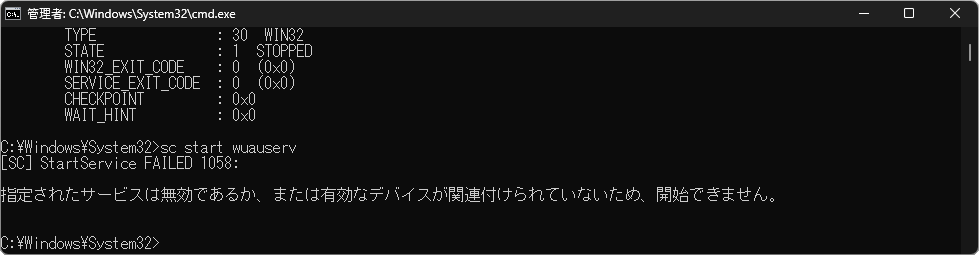
1058 は ERROR_SERVICE_DISABLED であり、0x80070422 と同じ状態を示します。
4. Windows Update を無効化するツールや設定を使用していないか確認する
Windows Update サービスが「無効」になっていた場合は、なぜ無効になったのかも確認しておくことをおすすめします。
例えば以前に、
- Windows Update を停止するツール
- Windows 11 の設定変更ツール
- プライバシー設定ツール
- バッチファイルや PowerShell スクリプト
- レジストリを使用した Windows Update 無効化
などを使用している場合、その設定によって Windows Update サービスが無効になっている可能性があります。
サービスだけを有効にしても、ツール側の設定が残っていると再び無効化される場合があります。
使用したツールがある場合は、そのツールで Windows Update の設定を元に戻してください。
特に、再起動すると Windows Update サービスが再び「無効」に戻る場合は、サービス以外から設定が変更されていないか確認する必要があります。
5. Windows Update トラブルシューティングを実行する
Microsoft は現在、Windows 11 では「ヘルプを表示する(問い合わせ)」アプリの自動 Windows Update トラブルシューティングを最初に実行するよう案内しています。
Win + R キーを押して「ファイル名を指定して実行」を開き、次の文字列を入力して Enter キーを押します。
ms-contact-support://smc-to-emerald/WindowsUpdateTroubleshooter「ヘルプを表示する(問い合わせ)」アプリが開いたら、画面の案内に従って Windows Update のトラブルシューティングを実行してください。
設定画面から実行する場合は、
Win + Iキーを押して「設定」を開きます。- 「システム」>「トラブルシューティング」を開きます。
- 「その他のトラブルシューティング ツール」を開きます。
- 「Windows Update」の右側にある「実行する」をクリックします。
完了したら PC を再起動し、Windows Update を再実行してください。

6. Windows Update のキャッシュとコンポーネントをリセットする
Windows Update サービスが正常に開始できる状態になっても更新できない場合は、Windows Update の更新データや関連コンポーネントに問題が残っている可能性があります。
この場合は Windows Update のキャッシュとコンポーネントをリセットします。
詳しい手順は、Windows Update の更新キャッシュの削除とコンポーネントのリセット方法をご覧ください。
Microsoft の Windows Update に関するサポート情報でも、0x80070422 でサービスを有効にしても改善しない場合の対処として、Windows Update コンポーネントのリセットが案内されています。
ただし、0x80070422 の中心的な問題は ERROR_SERVICE_DISABLED です。
そのため、キャッシュを削除する前に Windows Update サービスが正常に開始できる状態になっていることを確認してください。
7. DISM と SFC はサービスが正常でも改善しない場合に実行する
0x80070422 はコンポーネントストアの破損を直接示すエラーではありません。
そのため、最初から DISM や SFC を実行する必要はありません。
Windows Update サービスが正常に動作し、キャッシュやコンポーネントをリセットしても Windows Update に異常が残る場合に確認します。
管理者として「ターミナル」を開き、次のコマンドを実行します。
DISM.exe /Online /Cleanup-Image /RestoreHealth正常に完了したら、続けて、
sfc /scannowを実行します。
処理が完了したら PC を再起動し、Windows Update を再実行してください。
8. Windows Update サービスが何度も「無効」に戻る場合
Windows Update サービスを「手動」などへ変更しても、PC を再起動すると再び「無効」に戻る場合は、単純な Windows Update エラーではない可能性があります。
特に、
- Windows Update を停止するソフトが動作している
- Windows Update を無効化するスクリプトが登録されている
- 組織のポリシーによって設定されている
といった可能性を確認してください。
この状態でサービス設定だけを何度も変更しても、原因となる設定が残っていれば再発します。
レジストリを直接変更する前に、まず Windows Update を停止する目的で導入したツールや設定がないかを確認することをおすすめします。
9. 会社や学校の PC では勝手にサービス設定を変更しない
会社や学校によって管理されている PC では、Windows Update の設定が組織のポリシーによって制御されている場合があります。
この場合は Windows Update サービスが意図的に管理されている可能性があるため、サービスの設定やレジストリを勝手に変更しないでください。
0x80070422 が表示される場合は、PC の管理者またはネットワーク管理者へ確認してください。
10. Windows 11 自体の修復は最後に検討する
Windows Update サービスを正常に開始でき、Windows Update のキャッシュやコンポーネントをリセットしても問題が解決しない場合は、Windows 11 自体を修復する方法があります。
Windows 11 には、「Windows Update で問題を解決する」という修復機能があります。
現在使用しているものと同じバージョンの Windows 11 を再インストールし、アプリ、ファイル、設定を保持したままシステムファイルや Windows のコンポーネントを修復できます。
詳しい手順は、「Windows Update で問題を解決する」を使用して Windows 11 を修復する方法をご覧ください。
ただし、この修復機能自体も Windows Update を利用します。
そのため、Windows Update サービスが無効になったままの場合は、先に 0x80070422 の原因を解決してください。
Windows Update エラー 0x80070422 が解決しない場合
ここまで確認しても 0x80070422 が表示される場合は、「Windows Update サービスが現在停止しているか」だけではなく、必要なときに正常に開始できるかを確認してください。
Windows Update サービスが開始できない場合は、その原因の切り分けを優先します。
一方、サービスを正常に開始できるにもかかわらず Windows Update だけが失敗する場合は、Windows Update のキャッシュ、関連コンポーネント、システムファイル側へ確認範囲を広げます。
0x80070422 は原因が比較的はっきりしているエラーなので、最初から Windows 11 の初期化まで進める必要はありません。
まとめ
Windows Update エラー 0x80070422 は、Microsoft が ERROR_SERVICE_DISABLED と定義しているエラーです。
Windows Update で表示された場合は、まず Windows Update サービスが無効になっていないか、必要なときに正常に開始できるかを確認してください。
基本的には、
PC の再起動 → Windows Update サービスの確認 → サービスの開始確認 → Windows Update トラブルシューティング → 更新キャッシュとコンポーネントのリセット
の順番で対処します。
特に注意したいのは、サービス画面で Windows Update が一時的に「停止」と表示されているだけで、すぐ異常と判断しないことです。
重要なのは 「無効」になっていないことと、必要なときに Windows Update サービスを開始できることです。
サービスを有効にしても再び「無効」に戻る場合は、Windows Update を停止するツール、スクリプト、組織のポリシーなども確認してください。
その他のエラーコードについては、Windows Update エラーコード一覧【Windows 11】をご覧ください。
参考資料・Microsoft 公式情報
Microsoft Learn:Windows Update の一般的なエラー0x80070422 / ERROR_SERVICE_DISABLED の説明です。
Microsoft Learn「Windows Update の一般的なエラー」
Microsoft Learn:システム エラー コード(1000~1299)1058(0x422)/ ERROR_SERVICE_DISABLED の正式な定義です。
Microsoft Learn「システム エラー コード(1000~1299)」
Microsoft Support:Windows の更新に関する問題のトラブルシューティング0x80070422 と Windows Update サービスの対処方法が掲載されています。
Microsoft Support「Windows の更新に関する問題のトラブルシューティング」
Microsoft Support:Windows Update トラブルシューティング ツール
Windows 11 での現在のトラブルシューティング手順です。
Microsoft Support「Windows Update トラブルシューティング ツール」

コメント