
Windows 11 の「マウスポインターとタッチ」でポインターの色を変更しても、白いまま変わらないことがあります。
筆者環境で確認したところ、「ポインター画像をカスタマイズする」の「参照」からカーソル画像を指定している場合に、この現象が発生しました。
KB5120998 適用後にカスタムマウスカーソルが標準へ戻る問題については、次の記事で詳しく検証しています。

「参照」からカーソル画像を指定すると色が反映されない
「設定」>「アクセシビリティ」>「マウスポインターとタッチ」では、ポインターの色やサイズを変更できます。
さらに「ポインター画像をカスタマイズする」を展開すると、「通常選択」「テキスト選択」「リンク選択」などのカーソル画像を個別に変更できます。
ここで「参照」から、たとえば次の標準カーソルを指定します。
C:\Windows\Cursors\aero_arrow.cur見た目は Windows 標準のカーソルですが、「参照」から指定すると、カスタム画像として扱われるようです。
その状態で上部のポインター色を変更しても、筆者環境では「通常選択」のカーソルは白いまま変化しませんでした。
つまり、ポインターの色変更機能が故障しているのではなく、個別に指定したカーソル画像が優先されていると考えられます。
「リセット」をクリックすると元に戻る
対処は簡単です。
「設定」>「アクセシビリティ」>「マウスポインターとタッチ」>「ポインター画像をカスタマイズする」を開きます。
色が変わらないカーソル項目の右側にある「リセット」をクリックしてください。
たとえば「通常選択」で「参照」から画像を指定している場合は、「通常選択」の「リセット」をクリックします。
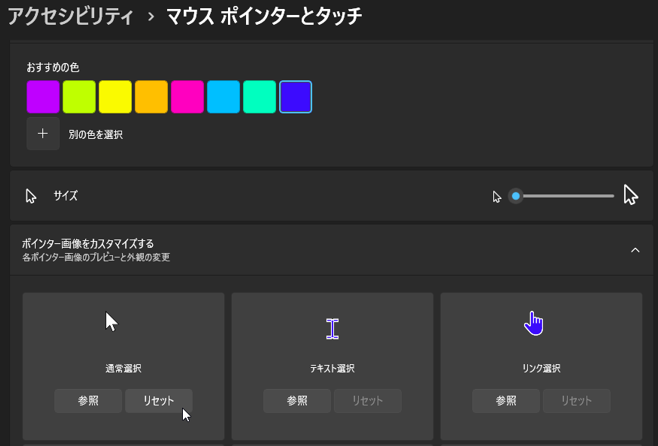
これで個別に指定したカーソル画像が解除され、上部で選択したポインター色が再び反映されるようになります。
カスタムカーソルを使う場合は色変更が反映されないことがある
「参照」から独自の .cur ファイルを指定している場合、そのカーソル画像自体の色がそのまま使用されます。
そのため、
- ポインター全体の色を変更したい場合は「リセット」して標準カーソルへ戻す
- 独自デザインのカーソルを使いたい場合は、そのカーソル画像の色を使用する
という使い分けになります。
標準の aero_arrow.cur を指定した場合でも、「参照」から選択するとカスタム画像扱いになる点には注意してください。
まとめ
Windows 11 でマウスポインターの色を変更しても白いままの場合は、「ポインター画像をカスタマイズする」でカーソル画像を個別に指定していないか確認してください。
「参照」から指定したカーソルはポインター色の変更対象にならないことがあり、該当項目の「リセット」をクリックすると標準の色変更機能へ戻せます。
筆者環境では、aero_arrow.cur を「参照」から指定した状態で色が白固定になり、「リセット」をクリックすることで正常に色を変更できることを確認しました。

コメント