
Win11 Microsoft が「KB5007651」の新バージョンの提供を開始

Microsoft は、2026年4月8日に Windows Security platform マルウェア対策プラットフォームの更新プログラム「KB5007651」の新バージョンの提供を開始しました。

最近多くのユーザーが Windows 11 の初期化を行っており、既存の不具合である「初期化後に Windows セキュリティが真っ白(真っ黒)になる」問題に直面しています。

上記の不具合が発生した場合、「KB5007651」をインストールすることにより Windows セキュリティが最新の状態に更新され、不具合が解決できる可能性があります。

目次

KB5007651 のダウンロード

「KB5007651」は、以下の手順で Microsoft®Update カタログからダウンロードしてください。

1.次のページを開きます。

https://www.catalog.update.microsoft.com/Search.aspx?q=KB5007651

2.「Windows Security platform の更新プログラム – KB 5007651 (バージョン 10.0.29554.1001)」の右側にある「ダウンロード」をクリックします。

※2026/02/13 更新: 現在の最新バージョンは 10.0.29554.1001 です。

Microsoft®Update カタログ - 「KB5007651」の検索結果
Microsoft®Update カタログ – 「KB5007651」の検索結果

3.「KB5007651」のダウンロードページが開きますので、ファイルのリンクをクリックしてダウンロードしてください。
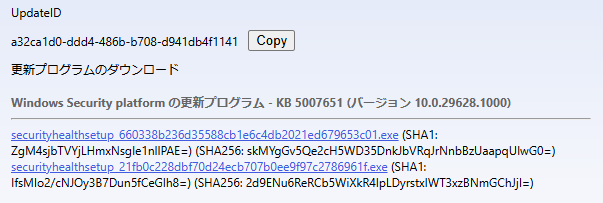
「KB5007651」のダウンロードページ

ダウンロードリンクは、上下の位置が入れ替わる場合があります。次の表を参考に、お使いのシステムの種類に合ったファイルをダウンロードしてください。

ファイル名 (バージョン 10.0.29554.1001)システムの種類
securityhealthsetup_df6ea1e3782ffc12fdb3748cf23ed138aa86bf03.exeARM64
securityhealthsetup_a9b1a353945e3cc61ef19dcf0f78e199e1bd5c74.exe64 ビット(x64)
2026年4月8日更新

システムの種類を確認する方法

1.Windowsキー + R を押して、「ファイル名を指定して実行」を開き、次のコードを入力して Enter を押します。

ms-settings:about

2.「設定」>「システム」>「バージョン情報」が開きますので、「システムの種類」の右側を確認してください。

「設定」>「システム」>「バージョン情報」

KB5007651 の更新履歴(最新順)

Microsoft Update カタログで確認できた、KB5007651(Windows Security platform)のバージョン推移です。最新の情報を上から順に掲載しています。

※同じバージョンで日付が違うものが並んでいる場合がありますが、ダウンロードページのハッシュ値「securityhealthsetup_ハッシュ値.exe」が同じであれば、ファイルのダウンロード URL も同じであり、同一のファイルです。

2026年4月8日更新:バージョン 10.0.29554.1001

「KB5007651」のダウンロードページ

2026年2月12日更新:バージョン 10.0.29510.1001

  • バージョン: 10.0.29510.1001
  • 更新日: 2026年2月12日
「KB5007651」のダウンロードページ

2025年9月29日更新:バージョン 10.0.29429.1000

「KB5007651」のダウンロードページ

2025年4月22日更新:バージョン 10.0.27840.1000

「KB5007651」のダウンロードページ

2025年4月10日更新:バージョン 10.0.27777.1008(2025年4月10日時点で確認)

「KB5007651」のダウンロードページ

2025年3月3日更新:バージョン 10.0.27777.1004

「KB5007651」のダウンロードページ

2025年2月19日更新:バージョン 10.0.27777.1002

「KB5007651」のダウンロードページ

「KB5007651」のインストール方法

ファイルのダウンロードが完了したら、ファイルの上で右クリック>「管理者として実行」をクリックするとインストールされます。

1.ダウンロードしたファイルの上で右クリック>「管理者として実行」をクリックします。

ファイルの右クリックメニュー
ファイルの右クリックメニュー

2.「ユーザーアカウント制御」が表示されたら「はい」をクリックします。

ユーザーアカウント制御
ユーザーアカウント制御

3.すると、マウスカーソルの右上に丸いアイコンが表示され、少しの間クルクル回ります。

マウスカーソル
マウスカーソル

4.丸いアイコンが消えたらインストール完了です。Windows セキュリティを開き、バージョンを確認してみてください。
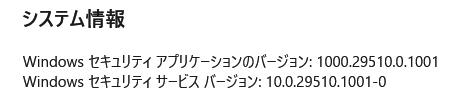
Windows セキュリティ – バージョン情報

※バージョン情報が更新されていない場合は、しばらく(通常は 1分以内)待つか、一度 PC を再起動することで正しいバージョンが表示されるようになります。

現在実行している Windows セキュリティ サービス バージョンの確認方法

1.タスクトレイ(通知領域)にある Windows セキュリティのアイコンをクリックします。

Windows セキュリティのアイコン
Windows セキュリティのアイコン

2.Windows セキュリティが開きますので、左下の設定ボタンをクリックし、右側の「バージョン情報」をクリックします。

Windows セキュリティ – 設定
Windows セキュリティ – 設定
あわせて読みたい
Win11 KB5007651 が何度もインストールされる場合の対処法 今回は、Windows 11 で KB5007651 が何度もインストールされる場合の対処法を紹介します。 KB5007651 は、Windows Security platform マルウェア対策プラットフォームの...
この記事が「役立った!」と思ったら、ぜひSNSでシェアをお願いします。
  • URLをコピーしました!

この記事を書いた人

日々の PC 操作から生まれた疑問や、「もっとこうしたい」という想いを原動力に、2008年頃から現在に至るまで Windows の知識を独学で追求してきました。試行錯誤を重ねて見つけた「なるほど!」な技や、困った時の解決策を、皆さんの PC ライフに役立ててほしい一心で発信しています。

プロフィールを見る

コメント

コメント一覧 (6件)

  • 「Microsoft®Update カタログ@KB5007651」が更新されました。
    チェックすると(KB5007651)は最終変更日時: ① 2025/01/08、②.2025/02/28 、③ 2025/03/03 の3つが有ります。
    内、最新の ③ 2025/03/03のタイトル「Windows Security platform の更新プログラム – KB 5007651 (バージョン 10.0.27777.1004) 」です。
    私は現在、こちらの記事を参考にして (バージョン 10.0.27777.1002) にしました。
    しかし,カタログ@KB5007651 の表記が変わったのか、やりかたに自信が有りません。
    特に、ダウンロードするべきシステムの種類(ARM64・64 ビット)に合ったファイルが判りません。
    大変お手数ですが、再度解説して頂けることを御願いします。
    私は64 ビットのW11 v24H2ですが、これに見合うファイル名の見極め方も教えてください。

    余談ですが、今日03/08
    「Windows Security platform の更新プログラム – KB 5007651 (バージョン 10.0.27703.1006)」として、Windows Updateがあり、「2025/‎03/‎05:‎水 に正しくインストールされました」とのことです。
    しかし前述のとおり、私の「Windows Security platform」はv10.0.27777.1002です。
    「正しくインストールされました」との告知ですが、「Windows Security platform」は(v10.0.27703.1006に巻き戻れず)v10.0.27777.1002のままでした。
    これが発端で、KB5007651を調べ始めた次第です。
    ちなみにWindows 11「Windows Insider Program」Release Previewチャネル v24H2 で、Build 26100.3323 を利用しています。

    • 呑兵衛あな様、コメントありがとうございます。
      「KB5007651」のバージョンが「10.0.27777.1004」に更新されたことを確認しましたので、記事を更新しました。

      バージョン「10.0.27777.1004」の 64 ビット用のファイル名は「securityhealthsetup_9ed96b868adadb61fc40464e5c80a9338ce05c5d.exe」です。
      ほとんどの場合、ダウンロードページでは 64 ビット用のファイルが上に表示されているようですが、私は確認のために各ファイルをダウンロードし、7-zip で解凍します。

      解凍されたフォルダーを開き、「.rsrc」>「RCDATA」と開いていくと、「MICROSOFT.SECHEALTHUI_8WEKYB3D8BBWE.APPX」というファイルが見つかります。
      これを7-zip で解凍し、中にある「AppxManifest.xml」を開きます。この 3行目の一番右に「Version=”1000.27777.1004.0″ ProcessorArchitecture=”x64″」というように表示されていますので、これで判断しています。

      • 素早い回答をただき、ありがとうございました。
        03/06 8:30に工事し、無事に終えました。
        なお、「Microsoft®Update カタログ@KB5007651」で ③ 2025/03/03 は、 2025/03/05と変わっていました。
        そして、 ダウンロードページでは 64 ビット用のファイルが下に表示されてました。

        • 呑兵衛あな様、
          日付の変更確認しました。ファイルの位置は毎回違うようですね。
          3/03 と 03/05 のファイルを比較してみましたが、日付が変わっているだけでファイル自体に変更はありませんでした。

  • Windows セキュリティ プラットフォームの最新の更新プログラム「securityhealthsetup.exe」がDownload(64ビットのものを選びました。多分合ってると思います)できるようになっていたので、一応実行してみたのですが、
    アプリケーションのバージョン: 1000.25992.0.9000
    Windows セキュリティ サービス バージョン: 10.0.2402.27001-0
    から
    Windows セキュリティ アプリケーションのバージョン: 1000.27703.0.1006
    Windows セキュリティ サービス バージョン: 10.0.27703.1006-0

    に変更されました。
    あとC:\Windows\System32\SecurityHealthフォルダ内を観察していたのですが、古いものもあったのですが時間経過で整理されて、1.0.2402.27001-0と10.0.27703.1006-0の2つになりました。

    多分挙動的にはあってると思うのですがどうでしょうか。

    • siden様、コメントありがとうございます。

      C:\Windows\System32\SecurityHealth フォルダー内は自動的に整理されているようですね。
      私の環境では、Windows セキュリティ プラットフォームの最新の更新プログラムをインストールした直後には「1.0.2402.27001-0」と「10.0.27703.1006-0」の 2つのフォルダーが存在していましたが、現在は「1.0.2402.27001-0」が削除され「10.0.27703.1006-0」のみとなっています。

コメントする

【投稿について】
記事の内容に関するご質問や情報提供は大歓迎です。
ただし、記事の趣旨と無関係な内容、特定の人物・団体への批判、攻撃的な表現、不適切な語句を含むコメントは、管理人の判断で予告なく削除・非公開とさせていただく場合があります。
また、スパム対策機能により自動的に削除される場合もありますのでご了承ください。

CAPTCHA


目次

