
Autoit で Microsoft Edge を操作するサンプルコードを作成してみましたので、今回は Microsoft Edge を操作するための準備の仕方を紹介したいと思います。
公式サイトは、英語で準備方法もわかりにくいため、ここでなるべくわかりやすいように紹介したいと思います。
Microsoft Edge を操作するためには下記のファイルが必要になりますので、ダウンロードしてください。
- WebDriver UDF
- JSON UDF
- WinHTTP UDF
- Edge WebDriver
Autoit で Microsoft Edge を操作するための準備
WebDriver UDF 公式サイト
WebDriver UDF (W3C compliant version) – 2022/10/03
https://www.autoitscript.com/forum/topic/208633-webdriver-udf-w3c-compliant-version-20221003/
こちらで WebDriver UDF に対しての質問や回答が見られます。
WebDriver UDF
https://github.com/Danp2/au3WebDriver
上のページを開き、右側にある「Code」をクリックすると、メニューが表示されますので、下にある「Download ZIP」をクリックするとダウンロードできます。
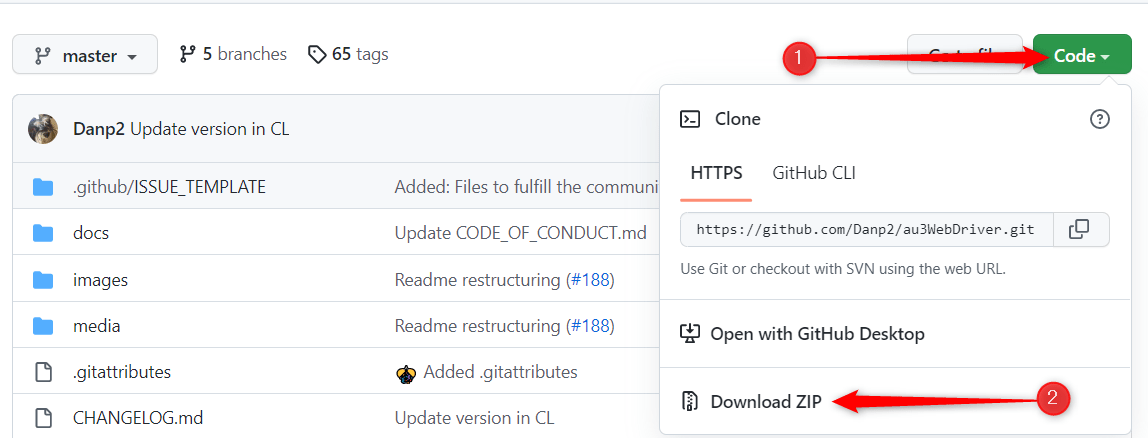
ダウンロードした「au3WebDriver-master.zip」を解凍し、中にある「wd_core.au3」をAutoit のインクルードファイルが置いてあるフォルダーにコピーします。
Autoit のインクルードファイルは、通常次のフォルダーにあります。
C:\Program Files (x86)\autoit3\IncludeJSON UDF
https://www.autoitscript.com/forum/topic/148114-a-non-strict-json-udf-jsmn
上のページを開き、少し下にスクロールすると「_Json(2021.11.20).zip」がありますので、クリックしてダウンロードします。

ダウンロードした「_Json(2021.11.20).zip」を解凍し、中にある4つのファイルをすべて Autoit のインクルードファイルが置いてあるフォルダーにコピーします。

WinHTTP UDF
https://github.com/dragana-r/autoit-winhttp/releases
上のページを開き、「1.6.4.1.zip」をクリックしてダウンロードします。
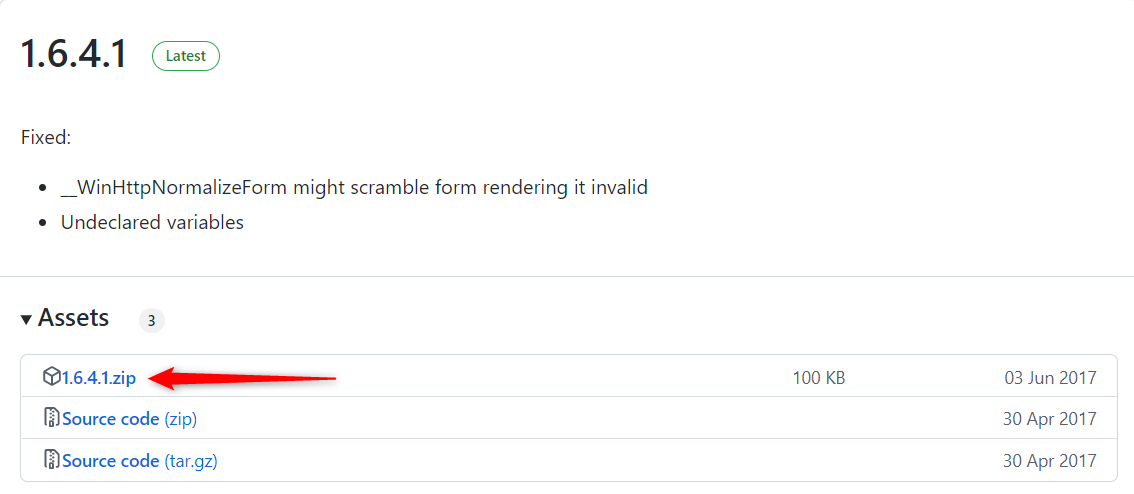
ダウンロードした「1.6.4.1.zip」を解凍し、「1.6.4.1」フォルダーの中にある2つのファイルを Autoit のインクルードファイルが置いてあるフォルダーにコピーします。

Edge WebDriver
まず Edge ブラウザーの設定を開いてバージョンを確認してください。
設定の開き方は、Edge のアドレス入力欄に「edge://settings/help」と入力して Enter を押します。

https://developer.microsoft.com/en-us/microsoft-edge/tools/webdriver/
上の Edge WebDriver のページを開き、先ほど確認した Edge のバージョンと同じバージョンの WebDriver をダウンロードします。
私の使用している OS は Windows 10 x64 で、Edge のバージョンは「106.0.1370.47」だったので、「Version: 106.0.1370.47」の横の「x64」をクリックしてダウンロードします。

ダウンロードした「edgedriver_win64.zip」を解凍し、中にある「msedgedriver.exe」を次のフォルダーにコピーします。
C:\Program Files (x86)\autoit3\WebDriverWebDriver フォルダーは新しく作成してください。
「msedgedriver.exe」はどこに置いても構いませんが、次回紹介するサンプルコードでは上記のフォルダーを指定しています。
Microsoft Edge のバージョンを更新した場合、古いバージョンの「msedgedriver.exe」は機能しなくなることがあります。
その場合は再度新しいバージョンの「msedgedriver.exe」をダウンロードする必要があります。
wd_core.au3 の編集
WebDriver は、起動するとコマンドプロンプトのウィンドウが表示されますので、このウィンドウを非表示にするためにコードを少し編集します。
wd_core.au3 を開き、1216 行目の次のコードを見つけてください。
$iPID = Run($sCommand, "", ($_WD_DEBUG >= $_WD_DEBUG_Info) ? @SW_SHOW : @SW_HIDE)
このコードを次のように変更して上書き保存してください。
$iPID = Run($sCommand, "", @SW_HIDE)これで WebDriver を起動したときにコマンドプロンプトのウィンドウが表示されなくなります。
Microsoft Edge を操作するための準備が整いましたので、次回は Autoit で Microsoft Edge を操作するサンプルコードを紹介したいと思います。
Autoit で Microsoft Edge を操作するサンプルコード

コメント