Win11 起動音、シャットダウン、サインイン、サインアウトの音が鳴らない

「Windows 11 で起動音やシャットダウン音、サインイン・サインアウトの音が鳴らない」 「レジストリを編集して設定項目を表示させても、なぜか音が再生されない」

そんな経験はありませんか? 特に PC とモニターを HDMI で接続し、モニター内蔵スピーカーを使用している環境などで、この現象が多く報告されています。

そこで今回は、Windows の仕様や環境に依存せず、確実にシステム音を鳴らすための自作ソフト「WIndows11_SoundON」を紹介します。

筆者の環境でも発生していた「音が鳴らない問題」を解決するために開発しましたが、Ver 1.1.0.0 へのアップデートにより、標準では設定できない「ロック」や「ロック解除」の音にも対応しました。 不具合の解消だけでなく、お気に入りの音声ファイル(wav/mp3)を使って Windows 11 をカスタマイズしたい方にもおすすめです。

目次

ツールの仕組み

今回紹介するソフトの仕組みは、タスクスケジューラにツールを登録して「ユーザーのログオン時」に自動実行させることで、バックグラウンドプロセスとして常駐させます。

ソフトの実行中は、Windows の動作や状態の変化を監視します。 具体的には、ユーザーがシャットダウンやサインアウトをした時だけでなく、Ver 1.1.0.0 で新たに対応した画面の「ロック」や「ロック解除」といったイベントも検知し、それぞれの状況に応じた音を鳴らす仕組みになっています。

起動音、シャットダウン、サインイン、サインアウト、ロック、ロック解除の音声ファイル情報は「config.ini」という設定ファイルに保存されており、このファイルから場所を読み取って再生します。 対応している音声ファイルの形式は、拡張子「.wav」および「.mp3」ファイルです。

また、「PC の電源を入れた時の起動」なのか、「サインアウトした後の再サインイン」なのかを区別するために、サインアウト時にレジストリへ記録を行っています。 HKEY_CURRENT_USER\Software\WIndows11_SoundON キーを作成し、「logoff」という値を追加しています。 ツール起動時にこのレジストリ値を確認することで、通常の起動(再起動後の起動)なのか、単なるサインインなのかを自動で判断して音を鳴らし分けています。

ソフトのダウンロード

※ソフトウェアのご利用にあたって(必ずお読みください)

対応 OS: Windows 11 Home と Pro の 64ビットのみでテストしました。

更新情報

2023/12/02: 環境により設定ファイルへのアクセスが拒否されているのが原因で起動音、シャットダウン、サインイン、サインアウトの音を変更しても反映されない問題を修正しました。 具体的には、「WIndows11_SoundON_サウンドの設定」を管理者として実行するように変更しています。

2024/07/22: シャットダウン時にサウンドが再生されない問題を修正しました。 上書きインストール時に「config.ini」を上書きしないように変更しました。

2026/01/23: 大幅な機能強化と改善を行いました。(Ver 1.1.0.0)

  • 新機能: 「ロック」および「ロック解除」時のサウンド設定に対応しました。
  • 改善: 設定画面の使いやすさを向上させました。
    • 音声ファイルの再生時間(秒数)を表示するようにしました。
    • ファイル選択時に、どの項目のファイルを選んでいるか分かりやすくしました(ダイアログに項目名を表示)。
  • 安全対策: シャットダウンやサインアウトに長い音声ファイル(5秒以上)を設定しようとした際、警告を表示する機能を追加しました(誤って PC の電源が切れなくなるのを防ぐため)。
  • 変更: MP3 ファイルも正式に対応形式としました。
  • 修正: インストーラーおよびアンインストーラーを改良しました。
    • Windows の「設定」>「アプリ」>「インストールされているアプリ」からの完全な削除に対応。
    • スタートメニューへのショートカット登録を追加。
    • インストール先フォルダーのクリーンアップ処理を強化。

2026/01/24: 【修正・改善】

Ver 1.1.0.1

  • 高速サインイン時の動作安定化: Windows Hello(顔認証・指紋認証)等でデスクトップ表示が非常に速い環境において、起動音やサインイン音が鳴らないことがある問題を改善しました。
  • スリープ復帰時の再生対応: スリープから復帰(ロック解除)した際に、オーディオデバイスの準備を待ってから音声を再生するように調整しました。

Ver 1.1.0.2

  • 二重再生防止ロジックの導入: PC 起動時に「起動音」と「サインイン音」が重なって鳴ってしまう現象を防ぐため、起動直後の一定時間は通知をパスする調整を行いました。

Ver 1.1.0.3

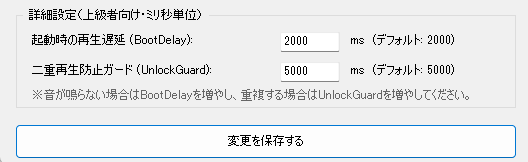
  • 「詳細設定」機能の追加 設定ツール(SoundConfig.exe)の下部に上級者向けの設定項目を追加しました。
  • 起動タイミングの調整機能 (BootDelay) 「起動音が鳴らない」という環境向けに、再生までの待機時間をミリ秒単位で調整できるようにしました。高速な SSD 環境や、HDMI 接続のスピーカーをお使いの方で音が鳴らない場合は、この数値を増やしてください(推奨:3000~5000)。
  • 二重再生防止機能の強化 (UnlockGuard) 起動直後に「起動音」と「サインイン音」が重なってしまう現象を防ぐため、サインイン音を無視する時間を調整できるようにしました。
  • スリープ復帰時の挙動改善 スリープ復帰時にも「BootDelay」の待機設定が適用されるようになり、復帰直後の音切れを防止しました。

既にインストール済みの場合は上書きインストールしてください。

対象ファイル:「WIndows11_SoundON_Inst.exe」(Ver 1.0.0.1)
ハッシュ値(SHA256):85ea581dac8c78c9fa8def0fac83793e056eafa3cc89ce016a01f2b1df5f668a

対象ファイル:「WIndows11_SoundON_Inst.exe):_Inst.exe」(Ver 1.1.0.0)
ハッシュ値(SHA256):edf4be4d20292481863e244b9cd20b648c81cb63012dba2406ff6536faad27ce

対象ファイル:「WIndows11_SoundON_Inst.exe」(Ver 1.1.0.1)
ハッシュ値(SHA256):bfdc468d735d736cba0ffb171238ff10fe6ebb7f22ec4c35ad3c1dd22d36557f

対象ファイル:「WIndows11_SoundON_Inst.exe」(Ver 1.1.0.2)
ハッシュ値(SHA256):85967dcfd55a7fe755cb5750513af7eb75581936ef68349b65458644c0c82b00

対象ファイル:「WIndows11_SoundON_Inst.exe」(Ver 1.1.0.3)
ハッシュ値(SHA256):0aa616f2b18c51dd799c83542c1d4da5072ec638564476eaf06e5caedd6f9417

WIndows11_SoundON_Inst_v1.1_3.zip(Ver 1.1.0.3)

ソフトの使用方法

ソフトのインストール方法

1.ダウンロードした「WIndows11_SoundON_Inst.zip」を解凍し、中にある「WIndows11_SoundON_Inst.exe」を実行します。

2.「ユーザーアカウント制御」が表示されますので、「はい」をクリックします。

ユーザーアカウント制御
ユーザーアカウント制御

3.「WIndows11_SoundON セットアップ」が起動しますので、「インストール」をクリックします。

WIndows11_SoundON セットアップ

4.「インストールが完了しました。」と表示され、OK をクリックするとセットアップを終了します。

WIndows11_SoundON セットアップ

デスクトップには「WIndows11_SoundON_サウンドの設定」というショートカットが作成されます。

この時点で「WIndows11_SoundON.exe」というプロセスがタスクスケジューラに登録され、バックグラウンドプロセスとして実行されます。

プロセスはタスクマネージャーで確認できます。

タスクマネージャー - バックグラウンドプロセス
タスクマネージャー – バックグラウンドプロセス

※起動直後のメモリー使用量は約 3MB になっていますが、しばらくすると 1MB 以下になります。

ソフトのアンインストール方法

1.インストーラーを使ってアンインストール

1.インストール時と同様に「WIndows11_SoundON_Inst.exe」を実行します。

2.「ユーザーアカウント制御」が表示されますので、「はい」をクリックします。

ユーザーアカウント制御
ユーザーアカウント制御

3.「アンインストール」をクリックします。

WIndows11_SoundON セットアップ

4.「アンインストールが完了しました。ご使用ありがとうございました。」と表示され、OK をクリックするとセットアップを終了します。

WIndows11_SoundON セットアップ

この時点でタスクスケジューラの登録は解除され、レジストリ値と「C:\Program Files\WIndows11_SoundON」フォルダーもきれいに削除されています。 また、デスクトップおよびスタートメニューのショートカットも自動で削除されます。

2.Windows の設定からアンインストール

1.スタートボタンを右クリック>「インストールされているアプリ」をクリックします。

2.一覧から「WIndows11_SoundON」を探し、「…」リーダーから「アンインストール」をクリックします。

「設定」>「アプリ」>「インストールされているアプリ」 - 「WIndows11_SoundON」
「設定」>「アプリ」>「インストールされているアプリ」 – 「WIndows11_SoundON」

3.確認画面が表示されますので、指示に従ってアンインストールしてください。

アンインストールが完了すると、タスクスケジューラ、レジストリ、インストールフォルダー、およびデスクトップやスタートメニューのショートカットはすべて自動的に削除されます。

Windows XP の起動音、シャットダウン音をダウンロードする

次のサイトでは各 Windows の起動音、シャットダウン音をダウンロードすることができます。

https://www.winhistory.de/more/winstart/winstart.htm

Windows の起動音、シャットダウン音(拡張子 .wav ファイル)

Windows の起動音、シャットダウン音(拡張子 .wav ファイルなど) ※本ソフト(Ver 1.1.0.0 以降)は .mp3 ファイルにも正式対応していますので、お好みの音楽ファイルを使用することも可能です。

筆者は Windows XP の起動音、シャットダウン音を使用しています。 ファイルをダウンロードしたら、「C:\Windows\Media」フォルダー(または任意のわかりやすい場所)に保存しておきましょう。

起動音、シャットダウン、サインイン、サインアウトの音を変更する方法

1.デスクトップまたはスタートメニューの「WIndows11_SoundON_サウンドの設定」というショートカットを実行します。

2.「ユーザーアカウント制御」が表示されますので、「はい」をクリックします。

ユーザーアカウント制御
ユーザーアカウント制御

3.「WIndows11_SoundON_サウンドの設定」が開き、各項目の「開く」ボタンをクリックすると「C:\Windows\Media」フォルダーが開きますので、音声ファイル(.wav または .mp3)を選択してください。

※Ver 1.1.0.0 から「ロック」および「ロック解除」の音も設定できるようになりました。
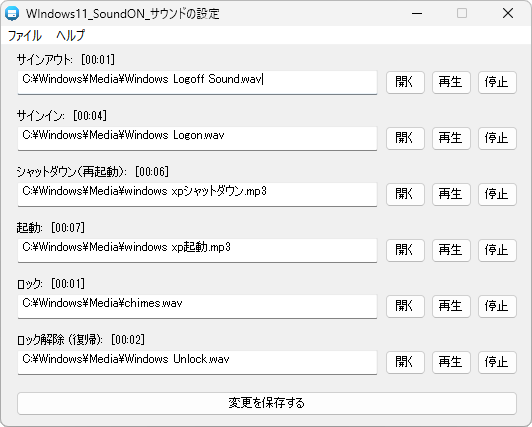
WIndows11_SoundON_サウンドの設定画面
WIndows11_SoundON_サウンドの設定

「再生」ボタンをクリックすると、選択した音声を再生して確認することができます。 また、各項目の右側には選択したファイルの再生時間(秒数)が表示されます。

シャットダウン音の長さについて

シャットダウンやサインアウトに使用するサウンドが 5秒以上 の場合、ツール側で警告メッセージが表示されます。 これは、Windows の仕様により、シャットダウン処理が始まってから約 5秒経過すると強制的にアプリケーション(サウンド再生)が終了されてしまうためです。 音が途中でプツンと切れてしまうのを防ぐため、シャットダウンで使用するサウンドは5秒以内のものにすることをおすすめします。

4.音声ファイルの選択が終わったら、「変更を保存する」ボタンをクリックします。

5.「サウンドを変更しました。」と表示されたら設定は完了です。OK をクリックし「WIndows11_SoundON_サウンドの設定」を終了してください。
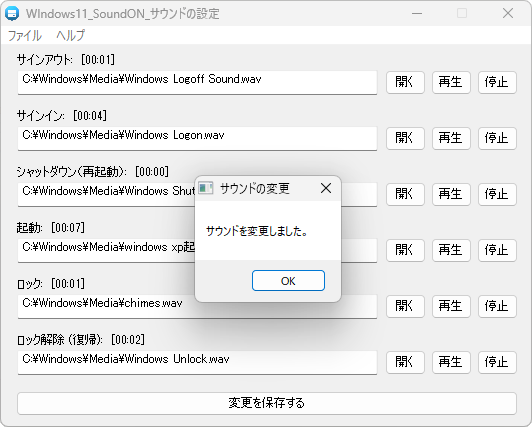
WIndows11_SoundON_サウンドの設定で「変更を保存する」ボタンをクリックした時の画面
WIndows11_SoundON_サウンドの設定

音声ファイルの変更はすぐに反映されます。

【コラム】なぜ起動直後に音が鳴らないことがあるの?

最近の PC、特に高速な SSD を搭載した PC では、Windows の起動があまりにも速すぎるため、「スピーカーの準備が整う前に、プログラムが音を再生し終わってしまう」という現象が起きます。これを「競合(レースコンディション)」と呼びます。

なぜ環境によって違うのか?

  • HDMI/DisplayPort 接続のモニター: モニターの電源が入り、映像信号を受け取り、さらに音声信号の回路がつながるまでに数秒のラグ(無音時間)があります。
  • USBオーディオ/Bluetooth: 通電してからデバイスとして認識され、ドライバーが読み込まれるまでに時間がかかります。
  • ノートPC の内蔵スピーカー: 直結されているためラグはほぼゼロですが、それでも超高速な PC ではドライバーのロードが間に合わないことがあります。

つまり、「PC の処理速度が速ければ速いほど、相対的に音が鳴りづらくなる」というジレンマがあるのです。

本バージョン(Ver 1.1.0.3)の「起動時の待機時間(BootDelay)」は、この準備時間を考慮して、プログラムを意図的に「待たせる」ための機能です。

  • 一般的な PC: 2000ms(2秒)程度で十分です。
  • モニターから音を出している場合: 3000ms~5000ms(3~5秒)必要な場合があります。

環境によっては、二重再生防止機能が過敏に反応してしまい、本来鳴るべき音が消されてしまうことがあります。 もし起動音が鳴らない場合は、画像のように「二重再生防止ガード (UnlockGuard)」を「0000」に変更してみてください。
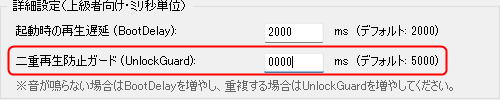
WIndows11_SoundON_サウンドの設定 - 詳細設定
WIndows11_SoundON_サウンドの設定 – 詳細設定
この記事が「役立った!」と思ったら、ぜひSNSでシェアをお願いします。
  • URLをコピーしました!

この記事を書いた人

日々の PC 操作から生まれた疑問や、「もっとこうしたい」という想いを原動力に、2008年頃から現在に至るまで Windows の知識を独学で追求してきました。試行錯誤を重ねて見つけた「なるほど!」な技や、困った時の解決策を、皆さんの PC ライフに役立ててほしい一心で発信しています。

プロフィールを見る

コメント

コメント一覧 (33件)

  • 初めまして。
    以前はWinaero TweakerというアプリでWin11の起動音をXPの音にしていたんですが、2つ位前のWindowsアップデートから急に危険なアプリ認定されるようになり、仕方なく削除してどうにか変更する方法はないかとググっていたらここに辿り着きました。
    WIndows11_SoundONをインストールして設定したら見事復活できました。おまけに終了音まで。
    ありがとうございました

    • ひろし 様 コメントありがとうございます。

      WIndows11_SoundON で無事に起動音と終了音が復活したとのこと、本ソフトがお役に立てて良かったです。
      嬉しいご報告をありがとうございました。

  • 何から何まで本当にありがとうございます。
    調整してもらったのにまだ鳴りません、、、、何度もすみません。
    待ち時間をもう少し調整すると鳴るようになるのですか?
    「プログラム側で『起動の高速化』や『スリー
    プ解除イベントの監視方法』を見直す」と返信であったように何かこちら側でした方がいいことってありますか?

    • さの様

      何度も検証にご協力いただき、本当にありがとうございます。

      結論から申し上げますと、さの様の PC 環境(おそらく起動ディスクや処理速度)が非常に優秀で高速であること、そしてオーディオ機器(スピーカー等)の準備に少し時間がかかるタイプであること、この 2つが重なったことが原因だと思われます。
      スピーカーの電源が入って準備完了するよりも先に、プログラムが「再生!」と命令を出してしまっているため、空振り(無音)になっている可能性があります。

      【コラム】なぜ起動直後に音が鳴らないことがあるの?

      【解決策:バージョン 1.1.0.3 を公開しました】

      今回の更新で、同梱の「設定ツール(SoundConfig.exe)」から、「起動してから音を鳴らすまでの待ち時間」を自由に変更できる機能を追加しました。

      1.最新版をインストールしてください。
      2.デスクトップのショートカットから設定画面を開きます。
      3.画面一番下の「詳細設定」にある「起動時の再生遅延 (BootDelay)」の数値を増やしてみてください。
      詳細設定(上級者向け・ミリ秒単位)

      ・まずは 3000 (3秒)でお試しください。
      ・それでも鳴らなければ 5000 (5秒)にしてみてください。

      この数値を調整することで、さの様の環境にぴったりのタイミングが見つかるはずです。 (※この設定はスリープ復帰時のタイミングにも適用されますので、スリープ時も改善されるはずです)

      これで無事に鳴るようになることを願っております。お手数をおかけしますが、ぜひお試しください。

      • 返信遅れました。
        二重再生防止ガードを0000にしたらちょうどいいタイミングで鳴りました。
        いろいろとありがとうございました。

        • さの 様

          ご報告ありがとうございます。
          「0000」で丁度いいタイミングになったとのこと、安心いたしました。貴重な検証結果をいただき、ありがとうございました。

  • Windows11で起動した後にログインする時にサインイン時に設定した音が出ないんですけど何か方法ありますか?😭

    • さの様、コメントありがとうございます。

      解決のために、よろしければ以下の 2点を確認させていただけますでしょうか?

      1. PC 自体の音は出ていますか? YouTube や音楽など、他の音は正常に聞こえていますでしょうか?もし全ての音が聞こえない場合は、PC の音量がミュート(消音)になっていないか、スピーカーの接続などを一度ご確認ください。

      2. 記事内の「自作ツール」は試されましたか? もし PC の音に問題がないのにサインイン音だけが鳴らない場合は、Windows 11 の仕様が原因の可能性が高いです。 その場合、この記事で配布しているツールを使えば強制的に鳴らすことができますので、もし未導入であればぜひ試してみてください。

      (※すでにツールを使っても鳴らない場合は、環境による不具合かもしれませんので、その旨教えていただければ幸いです)

      • 1 YouTubeや音楽はちゃんとパソコンのスピーカーから流れてます。
        2 この記事にあるツールを使わせてもらっていてシャットダウン時とサインインアウト時はしっかり鳴っています。(起動音は変更していません)
        3 あとロック時にもサインインアウトで設定した音を流したいです。
        お願いします!!!!

        • さの様

          詳しい状況のご報告ありがとうございます。

          1 と 2 について、PC のスピーカー自体は問題なく、既存のツールでもシャットダウン等の音は正常に鳴っているとのことで安心しました。

          そして 3 の「ロック時にも音を流したい」という件ですが、お待たせいたしました。先ほど、ご要望にお応えして「ロック」および「ロック解除」の音に対応した最新版(Ver 1.1.0.0)を公開しました。

          設定画面(SoundConfig)に新しく「ロック」等の項目が増えていますので、そこにサインインやサインアウトと同じ音声ファイルを指定していただければ、ご希望の動作になるかと思います。 (今回の更新で、MP3ファイルもそのまま選べるように改良してあります)

          記事内のダウンロードリンクから最新のインストーラー(Ver 1.1.0.0)をダウンロードして、そのまま上書きインストールして試してみてください。 よろしくお願いいたします。

          • ロック時に音が鳴るようにしていただきありがとうございます。
            最新バージョンを入れて起動してから少し待てばサインインするときに音が鳴りました。
            でも起動してすぐにサインインしたら音が鳴りません😭、、、
            Windows Helloが原因ですか?
            ちなみにサインインする時はいつもWindowsHelloを使ってます。(高速スタートアップは切ってあります!)
            また、スリープ時からサインインする時も音が鳴りません!
            何度もお手数をお掛けしますが鳴るようにしていただきたいです。

          • さの様

            詳細な検証とご報告、本当にありがとうございます。 ロック時の動作は問題ないとのことで安心いたしました。

            ご報告いただいた「起動直後」と「スリープ復帰時」に音が鳴らない件ですが、状況を把握いたしました。

            1. 起動直後のサインインについて おっしゃる通り、Windows Hello をご利用の場合、認証からサインインまでの速度が非常に速いため、PC 起動時にツール(プログラム)の読み込みが完了する前に、サインイン処理が終わってしまっている(追い抜かれてしまっている)可能性が高いです。「少し待てば鳴る」というのは、ツールの準備が追いついたためと考えられます。

            2. スリープ復帰時について スリープからの復帰(ロック解除)は、通常の「起動」とは Windows 内部での扱いが異なるため、現在の仕組みでは検知漏れが起きている可能性があります。

            どちらも、プログラム側で「起動の高速化」や「スリープ解除イベントの監視方法」を見直すことで改善できるかと思います。

            快適に使っていただけるよう、これらに対応した修正版を作成しますので、もう少々お時間をいただけますでしょうか。 (高速スタートアップを切っていただいている点も、検証の参考になります。ありがとうございます)

            修正ができ次第、改めてご連絡差し上げます。 引き続きよろしくお願いいたします。

          • さの様

            プログラムの読み込みを少し遅らせる(オーディオの準備を待つ)処理を追加しました。バージョン 1.1.0.1 として公開しましたので、こちらで改善されるかご確認いただけますと幸いです。
            もしこれでも鳴らない場合は、もう少し待ち時間を長く調整してみます。

            2026年1月24日 2:27 AM 追記: その後さらに検証を重ねた結果、一部の環境において「起動音」と「ロック解除音」が重なって鳴ってしまう問題が見つかったため、さらなる改善を加えた バージョン 1.1.0.2 をリリースいたしました。

            最新版(1.1.0.2)では、起動直後の一定時間は通知をパスする「二重再生防止ロジック」を導入しており、よりスマートに音が鳴るようになっています。

            お手数ですが、最新版(1.1.0.2)にて改善されるかご確認いただけますと幸いです。もしこれでも鳴りづらい場合は、さらに待ち時間を長くするなど個別の微調整も行いますので、遠慮なくお申し付けください。

  • かゆいところに手の届く、よいソフトのご提供、誠にありがとうございます。探していたものが見つかった!という感じです。ただ残念なのは5秒問題です。何とかサウンドが終わるまではシャットダウンを引き延ばすような、よい方策はないものでしょうか。終了にはなにか余韻のようなものが欲しい気がします。そうすると5秒ではちょっと足らないような気がするので。技術のわからぬ素人の要望ですが、かなえばうれしく思う人は多いように思います。よろしくご検討のほどお願い申し上げます。

    • おさむ様、コメントありがとうございます。

      5秒問題を解決するのは、現在のツールの仕組み上、非常に困難な部分があります。ご期待に添えない可能性もございますが、可能な範囲で検討させていただきます。

  • widows11proの24H2で、windows11の純正の起動音の後に設定したものが流れます。
    設定したものだけを流したいです。
    windowsのスタートアップサウンドをオフにする設定をした結果、なにも流れなくなりました。解決策を教えていただけないでしょうか?

    • Daichi 様、コメントありがとうございます。

      サウンドの設定で「Windows スタートアップのサウンドを再生する」をオフし設定した後、ツールの「WIndows11_SoundON_サウンドの設定」を開き、サウンドファイルを再生してみてください。
      音が鳴る場合は「変更を保存する」ボタンをクリックてから再起動をしてみてください。

      もしも起動時に音が鳴らない場合は、タスクマネージャーを開き、「詳細」タブの中に「WIndows11_SoundON.exe」というプロセスが存在するかを確認してください。
      タスクマネージャー - 詳細タブ

      もしも「WIndows11_SoundON.exe」が存在しない場合は、一度ツールをアンインストールしてから再度インストールを行い、サウンドを設定してみてください。

  • wenbang様
    便利なソフトありがとうございます。
    シャットダウン時のサウンドですが、サウンド再生終了まえにシャットダウンしてしまいます。
    サウンドが再生終了してからシャットダウンさせるようにはできないでしょうか?。

    • UG様、コメントありがとうございます。

      当ツールは、シャットダウンやサインアウトのイベント(要求)を監視していますので、イベントが発生していない場合はサウンドは再生されません。再起動をした場合はサウンドは再生されますか?

      再起動でサウンドが再生される場合は、お使いの PC で一度「高速スタートアップ」を確認してみてください。
      高速スタートアップが有効になっている場合、PC はシャットダウンではなく休止状態になります。

    • UG様、

      ツールを更新しましたので、上書きインストールしてサウンドが再生されるかお試しください。
      ※上書きインストール後にタスクマネージャーで「WIndows11_SoundON.exe」というプロセスが実行されているかをご確認ください。

      • wenbang様
        返答遅くなりすみません。本体設置場所が週1でしか行かないところなので・・・。
        ツールを更新していただいたとのことでまた来週試してみます。
        なお、前回の指示通り試みましたところ
        再起動でサウンドは再生されますがサウンド再生中に再起動してしまいました。
        高速スタートアップも無効にしましたが結果は同じでした。

        • UG様、

          ご報告ありがとうございます。

          あれから色々なサウンドを検証し、シャットダウンのサウンドの長さが5秒以上の場合は途中で再生が止まることを確認しました。これは、Windows が一定の時間後に強制的にツールを閉じてしまうためです。これに関しては、サウンドの長さを5秒以内のものにするなどで対処をお願いいたします。

          • wenbang 様
            色々と検証いただきありがとうございました。
            流したかったサウンドは30秒近いもので今回はあきらめようかと思います。
            しっかり対応、連絡いただきうれしかったです。
            ありがとうございました。

  • Windows11Pro23H2環境ですが、起動音は鳴りますがサインイン、サインアウト、終了音共に鳴りません。私はいつもスタートメニューからシャットダウンなどの操作を行います。何か鳴らす方法はあるのでしょうか。

    • パムフ様、コメントありがとうございます。

      当記事で紹介しているツールを使用しても鳴らないということでしょうか?ツール上で音声ファイルを選択後、「再生」ボタンをクリックしても鳴りませんか?

      • ツールでは音が鳴りますが、実際にシャットダウン等の操作を行うと音が再生されません。

        • パムフ様、

          ツールを更新しましたので、上書きインストールしてサウンドが再生されるかお試しください。
          ※上書きインストール後にタスクマネージャーで「WIndows11_SoundON.exe」というプロセスが実行されているかをご確認ください。

          • 更新したら無事、再生されました。「タスクマネージャー」→「詳細」→「Windows11_SoundON.exe」→「優先度の設定」→「リアルタイム」を選択すると安定します。ありがとうございます。

  • ノートPC(Win10→Win11)アップグレード、ワンクリックでシャットダウンアイコンではなりませんでしたが、スタートボタンからWindouwsの終了をクリックすると音が再生されました。

    • 猪狩様、コメントありがとうございます。

      ツールの仕組み上、シャットダウンやサインアウトのイベント(要求)がある場合にのみサウンドが再生されるようになっており、バッチファイルや一部のツールからシャットダウンやサインアウトをした場合、イベント(要求)が取得できずに音声が鳴らない場合があります。

  • サウンドを変更しました。変更を保存する終了後、
    PC再起動すると元に戻ってしまいます。
    オリジナルの音のファイル名に日本語があるからでしょうか?
    なお、保存箇所はC:\Windows\Mediaです。

    変更を保存する→サウンドを変更しました。
    ファイル終了し、開きなおすと元に戻ってしまいます。

    変更保存が反映されません。

    • 猪狩様、ソフトを使用していただきありがとうございます。

      ユーザーの環境により設定ファイルへのアクセスが拒否されているのが原因だと思います。

      1.WIndows11_SoundON_サウンドの設定」のショートカットを右クリック>「管理者として実行」をクリックします。

      2.ユーザーアカウント制御の画面が表示されたら「はい」をクリックします。

      この状態で設定すれば反映されるはずですので、ご確認お願いします。

      ソフトについては、近日中にダブルクリックで起動しても管理者として実行するように修正致します。

UG へ返信する コメントをキャンセル

【投稿について】
記事の内容に関するご質問や情報提供は大歓迎です。
ただし、記事の趣旨と無関係な内容、特定の人物・団体への批判、攻撃的な表現、不適切な語句を含むコメントは、管理人の判断で予告なく削除・非公開とさせていただく場合があります。
また、スパム対策機能により自動的に削除される場合もありますのでご了承ください。

目次