
Windows 10/11 で非アクティブウィンドウをスクロールできるようにする方法・できないようにする方法を紹介します。
※「スクロール」とは、マウスの真ん中のボタンを前後に回したときにページが上下に動くことをいいます。
非アクティブウィンドウのスクロールが有効である場合、スクロールが可能である、後ろにあるウィンドウもスクロールできます。
この機能は、例えばウィンドウを左右に分けて並べている場合に便利なのですが、この機能が不要だという方もいるのではないでしょうか?
目次
非アクティブウィンドウとは
現在選択されていないウィンドウ(編集できない状態)を「非アクティブウィンドウ」といいます。
逆に、今現在ご覧になっているブラウザーは最前面にあり、現在選択がされているウィンドウ(編集できる状態)なので、「アクティブウィンドウ」といいます。
非アクティブウィンドウのスクロールの有効、無効化方法
1.Windowsキー + I(アイ) を押して「設定」を開きます。
Windows 10 の場合
2.「デバイス」をクリックします。

3.左側の「マウス」をクリックします。

4.右側の「ポイントしたときに非アクティブウィンドウをスクロールする」にチェックを入れると有効になり、チェックを外すと無効になります。

これで設定は完了しましたので、有効にしたときと無効にしたときの動作違いを確認してみてください。
Windows 11 の場合
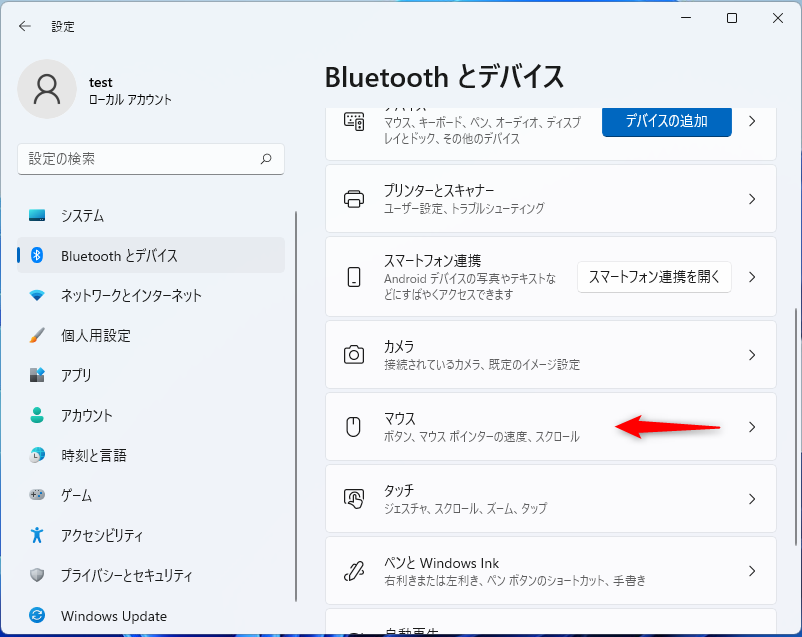
2.左側の「Bluetooth とデバイス」をクリッします。

3.右側のメニューを下にスクロールすると「マウス」があるのでクリックします。
4.右側の「ホバーしたときに非アクティブウィンドウをスクロールする」にチェックを入れると有効になり、チェックを外すと無効になります。

これで設定は完了しましたので、有効にしたときと無効にしたときの動作違いを確認してみてください。

コメント