
Microsoft は、Windows 10 および Windows11 を使用している一部の環境で「HP Smart(HP プリンター用)」アプリが勝手にインストールされる不具合があると発表しました。
Printer names and icons might be changed and HP Smart app automatically installs
HP プリンター以外の Canon プリンターなどを使用していても勝手にインストールされる場合があrうようですが、筆者の使用している Brother プリンター(DCP-J572N)では確認できませんでした。
影響を受ける環境ではプリンターのメーカーに関係なく、Microsoft Store 経由でアプリの更新時に自動的にインストールされます。
その後、プリンター名が「HP LaserJet M101 ~ M106モデル」に変更されます。
また、アイコンも変更される場合があります。
さらに、プリンター(ショートカット?)をダブルクリックすると、「このページで使用できるタスクはありません」というエラーが画面に表示される場合があります。
影響を受ける環境:
Client: Windows 11, version 23H2; Windows 11, version 22H2; Windows 11, version 21H2; Windows 10, version 22H2; Windows 10, version 21H2; Windows 10, version 1809; Windows 10 Enterprise LTSC 2019; Windows 10 Enterprise LTSC 2016; Windows 10, version 1607; Windows 10 Enterprise 2015 LTSB
Server: Windows Server 2022; Windows Server, version 1809; Windows Server 2019; Windows Server 2016; Windows Server 2012 R2; Windows Server 2012
且、Microsoft Store のアプリの自動更新が有効である環境。
ただ、今回の問題はプリンター自体の使用(印刷)には影響はないということです。
Microsoft は現在問題の調査中であり、詳細な情報が入手でき次第更新情報を提供するとのことです。
今現在具体的な解決方法はありませんので、しばらくはそのまま Microsoft が解決するのを待つ(推奨)か、Microsoft Store のアプリの自動更新を無効化してから「HP Smart」アプリをアンインストール(できれば)するなどの方法もあります。
Microsoft Store のアプリの自動更新を無効化|手動での更新方法
「プログラムと機能」と「インストールされているアプリ(アプリと機能)」
「インストールされているアプリ(アプリと機能)」に「HP Smart」アプリが表示されていない場合は次のページの方法で削除できるかもしれません。
Win10/Win11 コマンドで Windows ストアアプリの削除、インストール
2023/12/19:
Microsoft は、この問題を修復する「Microsoft Printer Metadata Troubleshooter ツール」をリリースしました。
Microsoft
- このツールは、プリンター情報を確認します。 以前にダウンロードしたモデル情報とアイコンが復元され、この名前とモデルと一致しないプリンターから HP LaserJet M101-M106 モデル情報、アイコン、およびアプリケーションの関連付けが削除されます。
- 不適切なメタデータが見つかり、HP プリンターまたは HP プリンター ドライバーがインストールされておらず、2023 年 11 月 25 日以降にアプリケーションがインストールされた場合、このツールは HP Smart アプリケーションをアンインストールします。
次のページから「Microsoft Printer Metadata Troubleshooter ツール」をダウンロードして実行すると問題が修正されます。
https://www.microsoft.com/en-us/download/details.aspx?id=105763

ファイルは 4種類ありますので、環境に合ったファイルを選択してダウンロードしてください。
- PrintMetadataTroubleshooterArm32.exe
- PrintMetadataTroubleshooterArm64.exe
- PrintMetadataTroubleshooterX64.exe
- PrintMetadataTroubleshooterX86.exe
どのファイルをダウンロードして良いのかわからない場合は、すべてをダウンロードして 1つずつ実行してみてください。
お使いの PC に合わないものは実行できません。

※実行の際には管理者権限が必要になります。ファイルの上で右クリック>「管理者として実行」をクリックしてください。
ファイルを実行してもすぐに終了してしまいますので、実行できたのかを確認したい場合はコマンドプロンプトを管理者として開いてください。
コマンドプロンプトの開き方を見る
1.Windowsキー + R を押して「ファイル名を指定して実行」を開きます。
2.「cmd」と入力します。
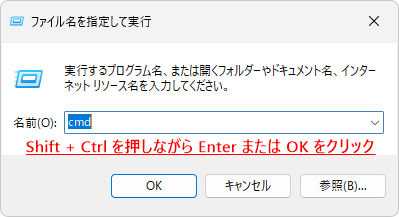
3.Shiftキー + Ctrlキーを押しながら Enter を押してください。

4.「ユーザーアカウント制御」が表示されたら「はい」をクリックします。

コマンドプロンプトが開いたら、ダウンロードしたファイルが保存されているフォルダーのパスをコピーしてください。

コマンドプロンプトに「cd /d 」(/d の後に半角スペースあり)と入力し、そのまま Ctrl + V を押してパスを貼り付け Enter を押します。
パスが「E:\Downloads」の場合は次のようになります。

そのままダウンロードしたファイル名、例えば「PrintMetadataTroubleshooterX64.exe」を入力して Enter を押すと実行結果が表示されます。

解決されればトラブルシューティング ツールが正常に完了したというメッセージが表示され、影響を受けない PC では「Troubleshooter not applicable since metadata package not found(メタデータ パッケージが見つからないため、トラブルシューティングは適用できません)」と表示されます。

コメント