
0x80073cf6 エラーは、通常アプリの新規インストール時や既にインストールしているアプリの更新時に出ます。
主に Microsoft Store 自体が原因となっている場合が多く、ほとんどの場合はサインアウトや Microsoft Store のキャッシュのクリア、Microsoft Store アプリの修復やリセットで解決します。
Microsoft Store アプリの更新ができない 0x80073cf6 エラーの解決法
まず解決法を実行する前に PC を一度再起動して解決されるかを確認してみましょう。
解決できない場合は以下をお試しください。
1.Microsoft Store アプリからサインアウトする
Microsoft Store アプリにサインインをしている場合、一度サインアウトしてから再度サインインをしてみましょう。

これにより 0x80073cf6 エラーによるアプリがインストールできない問題が解決される場合があります。
2.Microsoft Store のキャッシュをクリアする
1.コマンドプロンプトを管理者として実行します。
コマンドプロンプトの開き方を見る
1.Windowsキー + R を押して「ファイル名を指定して実行」を開きます。
2.「cmd」と入力します。
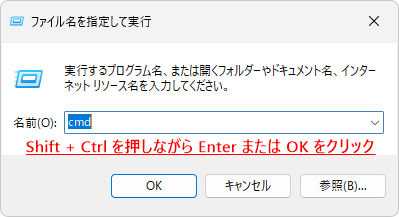
3.Shiftキー + Ctrlキーを押しながら Enter を押してください。

4.「ユーザーアカウント制御」が表示されたら「はい」をクリックします。

2.コマンドプロンプトが開いたら、次のコードを入力して Enter を押します。
wsreset.exeしばらくすると Microsoft Store のキャッシュがリセットされ、問題がなければ Microsoft Store が自動的に開きますのでアプリの更新をしてみましょう。
解決できない場合は「Microsoft Store の修復とリセット」をお試しください。
3.Microsoft Store の修復とリセット
1.Windowsキー + R を押して「ファイル名を指定して実行」を開き、次のコマンドを入力して Enter を押します。
ms-settings:appsfeatures-app2.「インストールされているアプリ」が開きますので、下にスクロールし、「関連設定」にある「システム コンポーネント」をクリックします。

3.「Microsoft Store」右側の「…」をクリックし、「詳細オプション」をクリックします。

4.下にスクロールし、「修復」と「リセット」を実行してください。

「修復」と「リセット」が完了したらアプリの更新をしてみましょう。

コメント