
2026年11月11日、Windows 11 向けの累積更新プログラム「KB5132061」で、インストールに失敗するという報告が出ています。
報告されている主なエラーコードは、0x800f0993 と 0x800f0989 です。
現時点では、これらのエラーが発生する原因は特定されておらず、Microsoft も KB5132061 の既知の問題として掲載していません。
インストールに失敗した場合は、まず Windows Update の更新履歴を確認し、PC を再起動してから再度インストールを試してください。それでも失敗する場合は、Windows Update のトラブルシューティングやシステムの修復を検討します。
一部の環境では、Windows Sandbox を無効化することでインストールに成功したという報告もあります。ただし、Microsoft が公式に確認した解決方法ではなく、原因についても引き続き調査が必要な状況です。
この記事では、現在確認できる報告内容と、インストールに失敗した場合の対応方法を紹介します。
※この記事は 2026年11月11日時点の情報に基づいています。
KB5132061 で報告されているインストールエラー
海外 IT メディアの Neowin は、2026年11月10日、複数の読者から KB5132061 のダウンロードやインストールに失敗するという報告が寄せられていると伝えています。
また、Windows Latest でも複数の利用者からインストール失敗の報告があったとしています。
現在報告されている主なエラーコードは次のとおりです。
| エラーコード | 報告されている症状 |
|---|---|
0x800f0993 | KB5132061 のダウンロードまたはインストールに失敗する |
0x800f0989 | KB5132061 のインストールに失敗する |
これらのエラーコードが表示された場合でも、必ずしも同じ原因で失敗しているとは限りません。
また、更新プログラム自体に問題があるのか、特定の PC 環境で発生しているのかも明らかになっていません。
すべての Windows 11 環境で発生する不具合と確認されたわけではないため、正常にインストールできている場合は、今回の報告を理由に更新プログラムを削除する必要はありません。
KB5132061 の対象バージョンと OS ビルド
KB5132061 は、2026年11月10日(米国時間)に公開された Windows 11 の月例セキュリティ更新プログラムです。
対象バージョンとインストール後の OS ビルドは次のとおりです。
| Windows 11 | 更新後の OS ビルド |
|---|---|
| 26H2 | 26300.9974 |
| 25H2 | 26200.9974 |
| 24H2(Enterprise / Education) | 26100.9974 |
Windows 11 24H2 の Home および Pro エディションは、2026年10月13日にサポートが終了しているため、今回の KB5132061 の提供対象には含まれていません。
なお、KB5132061 はセキュリティ更新プログラムのため、インストールに失敗した PC には、今回の更新に含まれるセキュリティ修正が適用されません。
KB5132061 のインストールに失敗した場合の対処法
KB5132061 をインストールするための前提条件
Microsoft は、KB5132061 をインストールするための前提条件を公開しています。
Windows 11 のバージョンによって、必要な更新プログラムとサービス スタック更新プログラム(SSU)のバージョンが異なります。
| Windows 11 | 必要な更新プログラム | 必要な SSU バージョン |
|---|---|---|
| 26H2 | 2026年9月22日以降(KB5124010 など) | 26100.9539 以降 |
| 24H2・25H2 | 2025年6月10日以降(KB5060842 など) | 26100.4193 以降 |
インストールされている SSU のバージョンを確認する方法
現在インストールされている SSU は、次の手順で確認できます。
- コマンド プロンプトを「管理者として実行」します。
- 次のコマンドを入力し、Enter キーを押します。
コマンドプロンプトの開き方を見る
1.Windowsキー + R を押して「ファイル名を指定して実行」を開きます。
2.「cmd」と入力します。
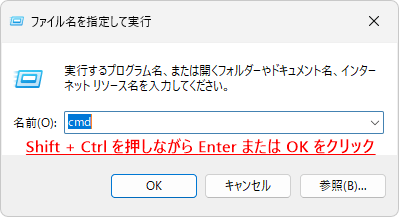
3.Shiftキー + Ctrlキーを押しながら Enter を押してください。

4.「ユーザーアカウント制御」が表示されたら「はい」をクリックします。

DISM /Online /Get-Packages /Format:Table | findstr /i "ServicingStack"実行すると、SSU に関連するパッケージ名とインストール状態が表示されます。
確認するのは、インストール状態が「インストール済み」となっている行です。
- Windows 11 26H2:
26100.9539以降 - Windows 11 24H2・25H2:
26100.4193以降

※画像は KB5132061 をインストール済みの Windows 11 26H2 で確認した例です。
「インストール済み」の行が複数表示された場合は、その中で最も新しいバージョン番号を確認してください。
なお、今回の 0x800f0993 や 0x800f0989 が SSU のバージョン不足によって発生していると確認されたわけではありません。
1. 更新履歴とエラーコードを確認する
まず、実際に KB5132061 のインストールに失敗しているか確認してください。
- 「設定」を開きます。
- 「Windows Update」>「更新の履歴」を開きます。
- KB5132061 のインストール結果を確認します。
- インストールに失敗している場合は、表示されたエラーコードを控えておきます。
また、Windows + R キーを押して「ファイル名を指定して実行」を開き、次のコマンドを入力すると、現在の Windows 11 のバージョンと OS ビルドを確認できます。
winver現在の OS ビルドが、前述の KB5132061 適用後のビルドになっているかも確認してください。
2. PC を再起動して Windows Update を再実行する
Windows Update の一時的な問題であれば、PC の再起動によって改善する場合があります。
「スタート」>「電源」から「再起動」を選択してください。
Windows Update に「更新して再起動」が表示されている場合は、そちらを選択して更新処理を完了させます。
再起動後、「設定」>「Windows Update」から「更新プログラムのチェック」を実行し、KB5132061 のインストールを再度試してください。
3. Windows Sandbox を無効化してインストールを試す
KB5132061 のインストールに失敗した環境で、Windows Sandbox を無効化したところ、インストールに成功したという報告があります。
また、2026 年 10 月の更新プログラム KB5127936 や KB5127648 でも、Windows Sandbox の無効化によってインストールに成功した事例が報告されています。
過去の事例では、更新中に Windows Sandbox 用のコンテナーベースイメージの再構築に失敗していたことが、DISM のログから確認されています。
Windows Sandbox が有効になっている場合は、次の手順で一時的に無効化し、KB5132061 のインストールを再試行できます。
Windows + Rキーを押して「ファイル名を指定して実行」を開きます。optionalfeaturesと入力し、Enter キーを押します。- 「Windows の機能の有効化または無効化」が開いたら、「Windows サンドボックス」のチェックを外します。
- 「OK」をクリックし、PC を再起動します。
- 「設定」>「Windows Update」から KB5132061 のインストールを再試行します。
インストールに成功した場合は、必要に応じて Windows Sandbox を再度有効化してください。
なお、Windows Sandbox は Windows 11 Home では正式にサポートされていません。また、無効化すると再度有効にするまで使用できなくなります。
注意: 今回の KB5132061 でも、過去の更新プログラムと同じ処理が失敗の原因になっているかどうかは、まだ確認されていません。この対処法は利用者による成功報告に基づくものであり、Microsoft が公式に案内している修正方法ではありません。
参考資料:
4. Windows Update の修復を試す
ここまでの対処法を試しても同じエラーが発生する場合は、Windows Update のトラブルシューティングを実行します。
また、Windows のシステムファイルやコンポーネントストアに問題がある場合は、DISM や SFC による修復で改善する可能性があります。
Windows Update のトラブルシューティング、DISM・SFC、更新キャッシュのリセットなどについては、次の記事で詳しく解説しています。
ただし、今回の 0x800f0993 や 0x800f0989 がシステムファイルの破損によって発生していると確認されたわけではありません。
5. Microsoft Update カタログから手動インストールする
Windows Update からのインストールに繰り返し失敗する場合は、Microsoft Update カタログから KB5132061 をダウンロードし、手動でインストールする方法もあります。
手順については、次の記事で紹介しています。
なお、Windows 11 24H2 以降では、更新プログラムによって「チェックポイント累積更新プログラム」を先にインストールする必要があります。
KB5132061 の x64 版についても、Microsoft は必要なチェックポイント累積更新プログラムとして KB5043080 を案内しています。
ただし、手動インストールによって今回のエラーが解決するとは限りません。
Microsoft の公式対応状況
2026年11月11日現在、Microsoft は KB5132061 の公式サポートページで、既知の問題について「現在のところ何も把握していません」と案内しています。
そのため、今回報告されているインストールエラーについて、Microsoft が原因を特定したという公式情報や、専用の修正方法は確認できていません。
Windows Update の一般的な修復手順を試しても改善しない場合は、同じ操作を何度も繰り返すのではなく、Microsoft の公式情報を確認しながら対応することをおすすめします。

コメント