
Windows 11 へのアップグレードや機能更新で、0xC1900101 - 0x20017が表示され、インストール前の Windows に戻されることがあります。
このとき、次のようなメッセージが表示される場合があります。
BOOT 操作中にエラーが発生したため、インストールは SAFE_OS フェーズで失敗しました
0xC1900101 - 0x20017 は、Windows セットアップが SAFE_OS フェーズの起動処理を正常に続行できなかったことを示す組み合わせです。
Microsoft によると、主な原因は古い、または互換性のないドライバー、ハードウェア構成、サードパーティ製ソフトウェアとの競合です。特に、ネットワーク アダプター、記憶域コントローラー、外部デバイス用のドライバーが原因になる場合があります。
そのため、このエラーでは DISM や Windows Update キャッシュの削除を最初に行うのではなく、起動に関係するドライバーやハードウェアから確認することが重要です。
なお、0xC1900101 全般については、すでに公開している次の記事で詳しく解説しています。

既存記事では 0xC1900101 全般の原因や各拡張コードを扱っており、本記事では 0x20017 に絞って解説します。
0xC1900101 – 0x20017 とは
Windows のアップグレードエラーには、0xC1900101 - 0x20017のように 2つのコードが組み合わされるものがあります。
0xC1900101 は結果コードで、Microsoft は一般的なロールバックを示すコードとして説明しています。多くの場合、ドライバーの互換性問題が関係します。
後半の 0x20017 は拡張コードです。
Microsoft の拡張コード表では、2は、
SP_EXECUTION_SAFE_OSつまり SAFE_OS フェーズを示し、17は、
SP_EXECUTION_OP_BOOTつまり BOOT 操作を示します。
したがって、0x20017は、SAFE_OS フェーズで BOOT 操作中に問題が発生したことを表します。
Microsoft の専用トラブルシューティング情報でも、0xC1900101 - 0x20017 では SAFE_OS や BOOT フェーズ中、あるいは外部ドライバーのクリーンアップ中にアップグレードが失敗し、以前の Windows へロールバックする場合があると説明されています。
まず重要なファイルをバックアップする
ドライバーや BIOS、デバイス構成を変更する前に、重要なファイルはバックアップしておいてください。
Microsoft も 0xC1900101 - 0x20017 のトラブルシューティングを行う前に、バックアップと復旧手段を準備するよう案内しています。
特に BIOS やストレージ関連の設定を変更する場合は、万一 Windows が起動できなくなった場合に備えておくことが重要です。
1.不要な外部デバイスを取り外す
まず、Windows 11 のアップグレードに必要のない周辺機器をすべて取り外します。
基本的には、
- マウス
- キーボード
- ディスプレイ
だけを残し、外付け HDD / SSD、USB メモリ、プリンター、スキャナー、USB ハブ、ドッキングステーション、Web カメラなどは一度取り外してください。
Microsoft も 0xC1900101 - 0x20017 の対処として、マウス、キーボード、ディスプレイ以外の不要な周辺機器を取り外すよう案内しています。また、アップグレードに使用しないネットワーク アダプターについても、切断または無効化が案内されています。
外部デバイスを取り外した状態で PC を再起動し、Windows 11 のアップグレードを再実行してください。
2.Windows Update とメーカー提供のドライバーを更新する
次に、現在使用している Windows とデバイス ドライバーを最新の状態にします。
「設定」>「Windows Update」を開き、利用可能な更新プログラムをインストールしてください。
必要に応じて、「設定」>「Windows Update」>「詳細オプション」>「オプションの更新プログラム」も確認します。
ただし、Windows Update で「最新」と表示されていても、PC メーカーやマザーボード メーカーから新しいドライバーが提供されている場合があります。
特に次のドライバーを確認してください。
- チップセット
- SATA / RAID / NVMe
- 記憶域コントローラー
- ネットワーク アダプター
- グラフィック
- USB 関連
Microsoft も、ネットワーク アダプターや記憶域コントローラー、外部デバイスの古い、または互換性のないドライバーを原因例として挙げています。
可能であれば、Windows の「ドライバーを自動的に検索」だけではなく、PC メーカーまたはハードウェア メーカーの公式サイトも確認してください。
3.デバイス マネージャーでエラーを確認する
Win + R キーを押して「ファイル名を指定して実行」を開き、
devmgmt.mscと入力して Enter キーを押します。
「デバイス マネージャー」が開いたら、黄色い「!」マークが表示されているデバイスがないか確認してください。
問題のあるデバイスが見つかった場合は、ドライバーを更新するか、使用していないデバイスであればアンインストールしてからアップグレードを試します。
Microsoft も、デバイス マネージャーに表示されているドライバー エラーを解消してからアップグレードを再実行するよう案内しています。
ただし、「!」が表示されていないからといって、アップグレード時のドライバー互換性問題がないとは限りません。
通常の Windows 使用中は問題なく動作していても、Windows セットアップの SAFE_OS フェーズでだけ問題を起こすドライバーもあります。
4.署名されていないドライバーがないか確認する
Microsoft は 0xC1900101 - 0x20017 の専用トラブルシューティングで、署名されていないドライバーについても確認するよう案内しています。
Win + R キーを押して、
sigverifと入力し、Enter キーを押します。
「ファイル署名の確認」が開いたら、「開始」をクリックしてください。
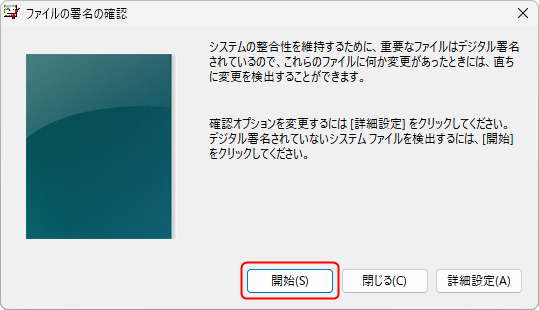
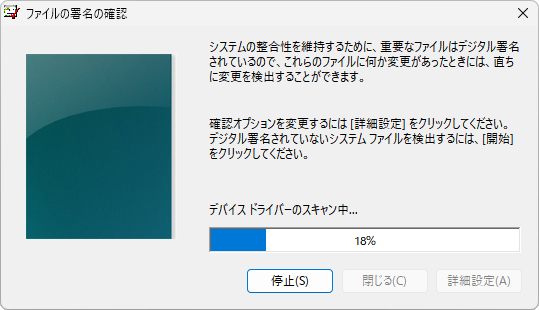
検証が終了すると、署名されていないシステムファイルやドライバーが見つかった場合に結果が表示されます。
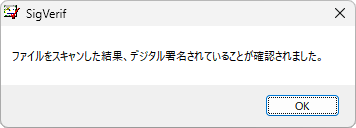
署名されていないドライバーが見つかったからといって、必ずそのドライバーが 0x20017 の原因とは限りません。
ただし、古いドライバーや現在使用していないデバイスのドライバーであれば、メーカーが提供している最新版へ更新するか、不要な場合はアンインストールしてから再度アップグレードを試してください。
5.BIOS・UEFI とファームウェアを更新する
ドライバーを更新しても改善しない場合は、PC メーカーまたはマザーボード メーカーの公式サイトで BIOS / UEFI の更新が提供されていないか確認します。
Microsoft も 0xC1900101 - 0x20017 の対処として、BIOS とファームウェアを最新の状態にするよう案内しています。
NVMe SSD などを使用している場合は、ストレージ メーカーからファームウェア更新ツールが提供されていないかも確認してください。
BIOS の更新方法はメーカーによって異なります。
更新中に電源が切れると PC が起動できなくなる可能性があるため、必ずメーカーの手順に従ってください。
6.サードパーティ製セキュリティソフトを確認する
Microsoft は、このエラーの原因としてサードパーティ製のウイルス対策ソフトやセキュリティ ツールとの競合も挙げています。
特に、サードパーティ製ウイルス対策ソフト、ディスク暗号化ソフト、ストレージ制御ソフト、システム監視ツールなどを使用している場合は注意してください。
一時停止だけではドライバーやフィルターが読み込まれ続ける製品もあります。
原因が疑われる場合は、再インストール方法やライセンス情報を確認してから、一度アンインストールして Windows 11 のアップグレードを試す方法もあります。
アップグレード完了後、必要なソフトウェアを再インストールしてください。
7.クリーン ブートでアップグレードする
常駐アプリやサードパーティ製サービスとの競合を切り分けるため、クリーン ブートで Windows を起動してからアップグレードを試します。
Win + R キーを押して、
msconfigと入力して Enter キーを押します。
「システム構成」が開いたら、「サービス」>「Microsoft のサービスをすべて隠す」>「すべて無効」を選択します。
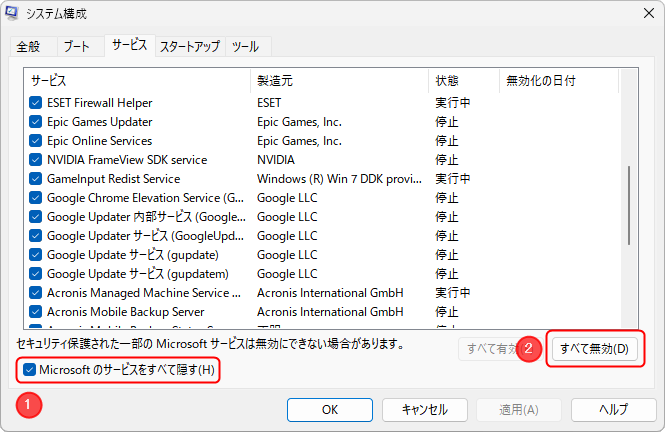
続いて、「スタートアップ」>「タスク マネージャーを開く」を開き、サードパーティ製のスタートアップ アプリの上で右クリックし、無効化します。
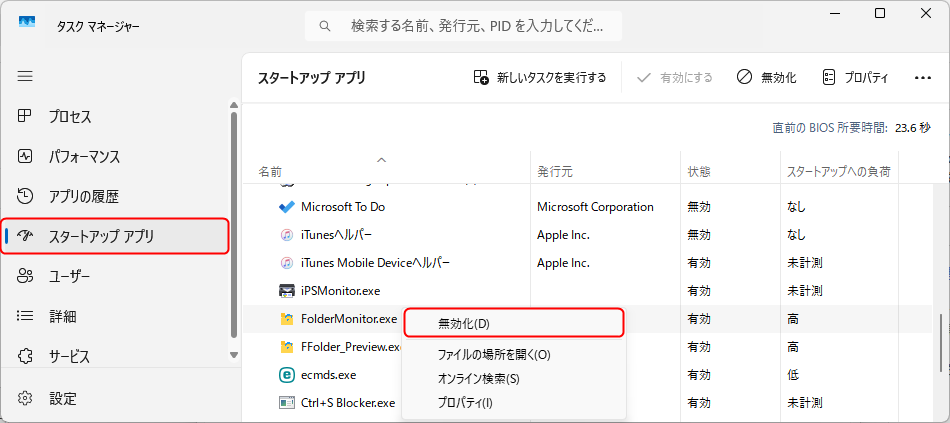
PC を再起動してから Windows 11 のアップグレードを再実行してください。
Microsoft も 0xC1900101 - 0x20017 の対処としてクリーン ブートを案内しています。
アップグレードが完了したら、無効にしたサービスやスタートアップを元に戻します。
8.それでも解決しない場合は SetupDiag で原因を調べる
ここまで確認しても 0xC1900101 - 0x20017 が繰り返される場合は、対処法を順番に試し続けるよりも、Windows セットアップが残したログから原因を調べる段階です。
SetupDiag は、Windows セットアップのログを解析し、アップグレードが失敗した理由を特定するための Microsoft の診断ツールです。現在サポートされている Windows のセットアップには SetupDiag が含まれており、アップグレードに問題が発生すると自動的に実行されます。
0xC1900101 - 0x20017 の場合は、起動、ドライバー、デバイスなどに関する情報が手掛かりになることがあります。
SetupDiag の結果を確認する方法や、最新版を手動で実行する方法については次の記事で詳しく解説しています。
DISM や SFC は最初に行う必要がある?
0xC1900101 - 0x20017 は、Windows コンポーネント ストアの破損を直接示すエラーではありません。
Microsoft の専用トラブルシューティングでも、優先して確認する項目はドライバー、デバイス、BIOS、サードパーティ製ソフトウェアなどです。
そのため、
DISM.exe /Online /Cleanup-Image /RestoreHealthや、
sfc /scannowを最初の対処として実行する必要はありません。
ほかのエラーが同時に発生している場合や、Windows 自体の破損が疑われる場合には有効ですが、0x20017 単独なら、まず SAFE_OS / BOOT に関係するドライバーやハードウェアから確認します。
まとめ
0xC1900101 - 0x20017 は、Windows 11 のアップグレード中に SAFE_OS フェーズの BOOT 操作で問題が発生した場合に表示されるエラーです。拡張コード 0x20017 の 2 は SAFE_OS、17 は BOOT 操作を表します。
主に確認するのは、外部デバイス、ネットワークやストレージ関連のドライバー、署名されていないドライバー、BIOS / UEFI、サードパーティ製セキュリティソフトです。
これらを確認しても原因が分からない場合は、SetupDiag を使用して Windows セットアップのログを解析してください。

コメント