
Windows 10 と Windows 11 では、デフォルトでスリープ中にマウスやキーボード動かしたりボタンを押すとスリープを解除できるようになっています。
今回は、PC のスリープを解除できるデバイスをすべて表示し、解除できなくする方法を紹介します。
スタンバイ状態を解除できるデバイスをすべて表示し、解除できなくする方法
1.コマンドプロンプトを管理者として開き、次のコードを入力して Enter を押します。
コマンドプロンプトの開き方を見る
1.Windowsキー + R を押して「ファイル名を指定して実行」を開きます。
2.「cmd」と入力します。
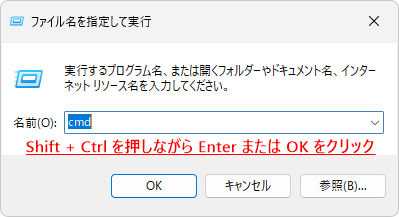
3.Shiftキー + Ctrlキーを押しながら Enter を押してください。

4.「ユーザーアカウント制御」が表示されたら「はい」をクリックします。

powercfg /devicequery wake_armed2.すると、お使いの PC のスリープを解除できるデバイスがすべて表示されます。
下の画像では4つ表示されていますね。

3.そのまま次のコードを入力して Enter を押します。
devmgmt.msc
4.「デバイスマネージャー」が開きますので、先ほど表示されたデバイスを探します。

5.これらのデバイスをダブルクリックで開き、「電源の管理」タブを開きます。
6.「このデバイスで、コンピューターのスタンバイ状態を解除できるようにする」にチェックが付いていると思いますので、チェックを外して OK をクリックします。

この設定が完了すると、チェックを外したデバイスではスタンバイ状態を解除できなくなります。
マウスの設定のみを変更してもスリープを解除できてしまう原因
例えばマウスだけをスリープを解除できないように設定しても、マウスを動かしたりクリックをするとスリープが解除されてしまう場合があります。
その原因は、一部のマウスはキーボードデバイスとして認識されるためです。
筆者のノートパソコンではマウスがキーボードとして認識されていたようで、キーボードデバイスの方も設定してみると、マウスをクリックしてもスリープが解除されなくなりました。
すべてのデバイスでスリープを解除できなくした場合でも、電源ボタンを一度押すことでスリープが解除できます。
解決!「このデバイスで、コンピューターのスタンバイ状態を解除できるようにする」のチェックを外してもスリープが解除されてしまう

コメント