
Windows の隠し機能やテスト中の新機能をいち早く試す際に欠かせない「ViVeTool」ですが、毎回コマンドプロンプトを起動して ID を手入力するのは非常に手間がかかります。
日々のカスタマイズ作業を少しでも効率化し、より直感的に操作できるようにするため、独自の GUI フロントエンドツール「ViVeTool 簡易マネージャー(ViVeTool Simple Manager)」を作成しました。
当ブログで配布を開始しましたので、ツールの特徴や使い方をご紹介します。
開発の背景
ViVeTool は非常に強力なツールですが、CUI(コマンドライン)ベースであるため、入力ミスが起きやすく、現在の設定状態を確認するのも一苦労です。そこで、マウス操作だけで完結し、かつ「今、その機能がどういう状態にあるのか」を分かりやすく可視化してくれるツールがあれば便利だと考え、形にしました。
主な機能と特徴
1. ボタンひとつで有効化・無効化
対象の「Feature ID」を入力し、「Enable(有効化)」や「Disable(無効化)」ボタンをクリックするだけで設定が反映されます。複数の ID をカンマ区切りで入力して、一括で処理することも可能です。
2. 過去の入力を記憶する履歴機能
一度入力した ID はレジストリに自動保存され、最大 10件までコンボボックスのドロップダウンから呼び出すことができます。過去にテストした機能をもう一度切り替えたい時に、ID を調べ直す手間が省けます。
3. Priority(優先度)のステータス解説機能(こだわりの機能)
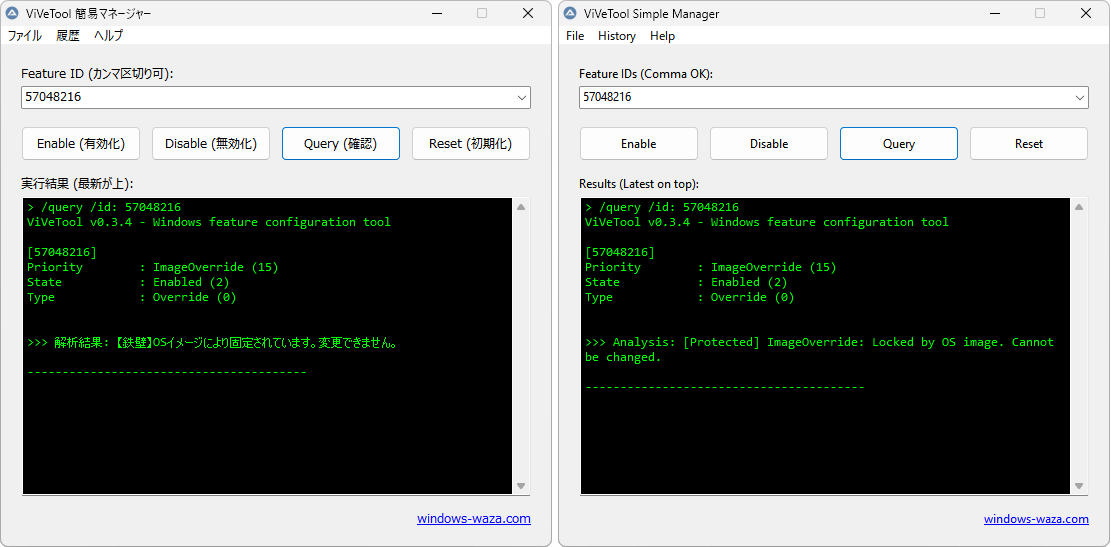
「Query(確認)」ボタンを押した際、本ツール最大の独自機能が働きます。 通常の ViVeTool では、機能の状態(Priority)が「0」や「4」といった単なる数字で出力されるため、その数値が何を意味するのかを把握するのが困難です。本ツールでは、ViVeTool の出力結果から Priority の数値を自動で読み取り、以下のような解説をログに追記して表示します。
- 【保護】OS標準の設定です(書き換えられていません)
- 【配信】Microsoft側からテスト配信(CFR)されている状態です
- 【手動】ユーザー(ViVeTool等)によって設定されています
英語のログの下にこの解析結果が添えられるため、現在の設定がデフォルトなのか、手動で変更したものなのかがひと目で分かるようになります。
4. 誤操作を防ぐリセット確認
「Reset(初期化)」を実行すると、意図せず Priority の状態が変化してしまうことがあります(手動設定から OS 標準に戻るなど)。そのため、リセットボタンを押した際には必ず確認ダイアログを表示し、どのような変化が起きるかの具体例を提示する安全設計にしています。
5. 日英バイリンガル対応
OS の言語設定を自動で判別します。日本語環境以外で起動した場合は、ツールのインターフェースや独自メッセージ、ステータス解説が自動的にすべて英語(ViVeTool Simple Manager)に切り替わる仕様です。
使い方
- 本ツールを起動すると、初回のみ
vivetool.exeの場所を聞かれますので、ViVeTool の本体が保存されているフォルダーの中にあるvivetool.exeを指定してください。 - 画面上部の入力欄に変更したい「Feature ID」を入力します。
- 目的の操作ボタン(Enable / Disable / Query / Reset)をクリックします。
- 画面下部の黒い画面(実行結果エリア)に、コマンドの実行ログと状態の解析結果が表示されます。
操作をキャンセルしたい場合、ボタンをクリックしたままマウスポインターをボタンの外に移動させてから離せば、処理が実行されないように UI の挙動にもこだわって設計しています。
動作環境
- 対応OS: Windows 11 専用(ビルド 22000 以上) ※本ツールは Windows 11 の機能管理に特化しているため、プログラム内部で OS のビルド番号を判定し、Windows 10 以前の環境では起動しない仕様になっています。
- 必須ツール: ViVeTool(
vivetool.exeおよびAlbacore.ViVe.dllが同一フォルダーに存在すること)
ダウンロード
対象ファイル:「ViVeToolSimpleManager.exe」(Ver 1.0.0.0)
ハッシュ値(SHA256):0bab03e88dbc43f8718ca9b6869e635458122fe8cfb5e745c19d45adf94c1ba0
Windows 11 の機能を頻繁にテストする方や、コマンド操作に苦手意識がある方にとって、非常に実用的なツールに仕上がったと考えています。
日々の PC 環境の構築や検証作業に、ぜひお役立てください。
アンインストール(削除)について
本ツールはインストール不要のポータブル版です。不要になった場合は、ダウンロードした ViVeToolSimpleManager.exe をそのままゴミ箱に入れて削除するだけで完了です。
なお、ツールの設定(ViVeTool の実行パスと入力履歴)は、以下のレジストリに保存されています。完全にクリーンアップしたい場合は、レジストリエディターから以下のキーを削除するか、コマンドを実行して削除してください。
- 保存場所:
HKEY_CURRENT_USER\Software\ViVeToolGUIManager
【コマンドで一括削除する場合】 コマンドプロンプト、または PowerShell を開き、以下のコマンドをコピー&ペーストして Enter キーで実行するだけで履歴と設定を完全に消去できます。(管理者権限不要)
コマンドプロンプトの開き方を見る
1.Windowsキー + R を押して「ファイル名を指定して実行」を開きます。
2.「cmd」と入力します。
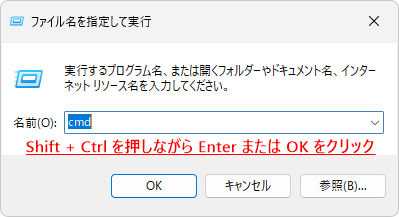
3.Shiftキー + Ctrlキーを押しながら Enter を押してください。

4.「ユーザーアカウント制御」が表示されたら「はい」をクリックします。

reg delete "HKCU\Software\ViVeToolGUIManager" /f※システムの動作に影響を与えるような変更は一切行いませんので、削除せずにそのまま放置していただいても PC の動作に問題はありません。

コメント