
2025年12月12日、日本マイクロソフトの Windows Support チームより、Windows のライセンス認証における「電話認証」の手順変更が発表されました。
これまでの「電話をかけて自動音声ガイダンスに従う」方式は廃止され、今後は「インターネット接続のある別端末(スマホ等)を使った Web認証」が標準となります。
本記事では、変更の概要と具体的な認証手順、および注意点を解説します。
変更の要点まとめ
最も大きな変更点は、「Microsoftアカウントでのサインインが必須になった」ことと、「電話(音声通話)自体を使わなくなった」ことです。
- 変更前: 電話をかけ、自動音声に従って番号をプッシュ入力して認証。
- 変更後: スマホや PC で専用サイトにアクセスし、画面上で ID を入力して認証。
- 必須要件:
- インターネットにつながる端末(スマートフォン、タブレット、PC など)
- Microsoftアカウント(または Microsoft Entra ID アカウント)
- 補足: 認証したい PC 自体はオフラインのままで問題ありません。
新しいライセンス認証の手順
認証を行いたい PC(対象端末)と、インターネットにつながる端末(手元のスマホ等)の 2つを使って作業を行います。
1. 【対象端末】事前準備(ID の確認)
まず、ライセンス認証を行いたい PC でコマンドプロンプトを「管理者として実行」し、以下の手順を行います。
コマンドプロンプトの開き方を見る
1.Windowsキー + R を押して「ファイル名を指定して実行」を開きます。
2.「cmd」と入力します。
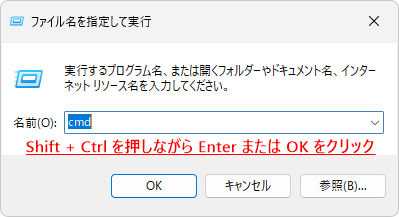
3.Shiftキー + Ctrlキーを押しながら Enter を押してください。

4.「ユーザーアカウント制御」が表示されたら「はい」をクリックします。

① プロダクトキーのインストール
次のコマンドを入力して Enter を押します。
cscript %WinDir%\system32\slmgr.vbs /ipk <プロダクト キー>※ <プロダクト キー> の部分は実際のキー(5文字×5セット)に置き換えてください。

- 画像で使用しているプロダクトキーは、Microsoft が公開しているサンプル用のキー(KMSクライアントキー)です。実際にはお手元の正しいキーを入力してください。
② インストール ID の表示 続けて次のコマンドを入力して Enter を押します。
cscript %WinDir%\system32\slmgr.vbs /dti
表示される数字(インストール ID)を控えます。
2. 【スマホ等】確認 ID の発行
インターネットにつながるスマートフォンや PC で作業を行います。
1.ブラウザで以下の URL へアクセスし、「マイクロソフト製品ライセンス認証ポータルへようこそ!」画面が表示されたら「さぁ、始めましょう」ボタンをクリックします。
URL: https://aka.ms/aoh

2.セキュリティの検証画面が表示されますので、「スタート」をクリックします。

3.セキュリティ検証(列車を指定のアイコンまで移動させ、「送信」をクリック)を行います。

4.Microsoftアカウント(または Entra ID)でのサインインを求められるため、「サインインに進む」ボタンをクリックしてサインインします。

ライセンスとアカウントの紐づけは行われませんので、任意のアカウントを使用して構いません。
5.サインイン後、「Microsoft 製品ライセンス認証」画面が表示されますので、「Microsoft 製品のライセンス認証を行う」 を選択します。

6.Windows または Windows Server(ライセンス認証する製品)を選択します。

「Windows」を選択した場合の画面

7.Windows のバージョンを選択後、「【対象端末】事前準備(ID の確認)」で確認した「インストール ID」を入力し「送信」を押します。

8.画面に「確認 ID」(48桁)が表示されるので、これをメモします。
- 一番上の「Windows 10」は、「Windows 11」を選択していても「Windows 10」と表示されます。

IDの読み方:確認 ID は A ~ H の各アルファベットの下に 6桁ずつ 表示されています。 PC に入力する際は、これらを A から H まで順番に繋げた「合計 48桁の数字」として使用します。
3. 【対象端末】認証の完了
再び、認証を行いたい PC での作業に戻ります。
① 確認IDの適用:スマホ等で取得した確認 ID を使って認証を確定させます。
次のコマンドを入力して Enter を押します。
cscript %WinDir%\system32\slmgr.vbs /atp <確認 ID><確認 ID>は取得した 48桁の数字列です。

② ステータスの確認:最後に正しく認証されたか確認します。
次のコマンドを入力して Enter を押します。
cscript %WinDir%\system32\slmgr.vbs /dlv「ライセンスの状態: ライセンスされています」と表示されれば完了です。

よくある質問と注意点
公式ブログで解説されている、重要な FAQ の抜粋です。
- 従来のように電話(自動音声)での認証はできますか?
-
できません。 従来の電話認証(音声ガイダンスでのやり取り)は利用できなくなりました。必ずインターネット接続のあるデバイス(スマホ等)を用意して、Webサイト経由で行う必要があります。
- Microsoftアカウントでのサインインは必須ですか?
-
はい、必須です。 セキュリティ対策の観点から必須化されました。アカウントを持っていない場合は作成が必要です。
- サインインしたアカウントにライセンスが紐付けられてしまいますか?
-
いいえ、紐付けられません。 ここでのサインインはあくまで「セキュリティ検証(ボット排除など)」のためのものです。サインインに使用したアカウントと、ライセンス情報が紐付くことはありません。個人のアカウントや作業用のアカウントを使用しても、ライセンス管理上の問題は発生しないとのことです。
参考リンク: Windows ライセンス認証における電話認証手順の変更について | Japan Windows Support Blog (2025年12月12日 更新情報に基づく)
コメント