
Windows 11 の更新プログラムを手動でインストールしたい場合は、Microsoft 公式の「Microsoft Update カタログ」から目的の KB 番号を検索し、お使いの PC に対応する更新プログラムをダウンロードしてください。
ダウンロードした .msu ファイルは、基本的にダブルクリックしてインストールできます。
ただし、Windows 11 24H2 以降では、更新プログラムによって複数の .msu ファイルを指定された順序でインストールする必要があるため、ダウンロード前に対象の更新プログラムの公式サポートページを確認することが重要です。
この記事では、Microsoft Update カタログでの検索方法から、Windows 11 に対応する更新プログラムの選び方、ダウンロード、インストール後の確認までを解説します。
Microsoft Update カタログとは?
Microsoft Update カタログは、Microsoft が提供している更新プログラムの検索・ダウンロードサービスです。
Windows Update で特定の更新プログラムのダウンロードやインストールに失敗した場合などに、目的の更新プログラムを手動で入手できます。
ただし、手動インストールによって必ず問題が解決するわけではありません。Windows のコンポーネントやシステムファイルに問題がある場合は、別途修復が必要になることもあります。
また、Windows 11 のバージョンアップと、通常の累積更新プログラムのインストールは異なる操作です。この記事では、主に KB 番号が付いた品質更新プログラムの手動インストールを扱います。
自分の Windows 11 のバージョンとシステムの種類を確認する
Microsoft Update カタログには、同じ KB 番号でも複数の更新プログラムが表示されることがあります。
間違った更新プログラムをダウンロードしないように、先に Windows 11 のバージョンとシステムの種類を確認してください。
確認手順
- 「設定」>「システム」>「バージョン情報」を開きます。
- 「Windows の仕様」に表示されるバージョンを確認します。
- 「デバイスの仕様」に表示される「システムの種類」を確認します。
例えば、Windows のバージョンが「25H2」、システムの種類が「64 ビット オペレーティング システム、x64 ベース プロセッサ」の場合は、Windows 11 25H2 の x64 向け更新プログラムを選びます。
なお、Windows 11 には x64 版と ARM64 版があります。64 ビットの Windows だからといって、必ず x64 向けの更新プログラムを選ぶわけではありません。
次の PowerShell コマンドを使用すると、まとめて確認できます。
1.スタートボタンを右クリックし、「ターミナル」または「Windows PowerShell」を開きます。
2.次のコマンドをコピーして PowerShell に貼り付け、Enter キーを押します。
※PowerShell 上で右クリックすると貼り付けられます。
$os = Get-CimInstance Win32_OperatingSystem
$cpu = Get-CimInstance Win32_Processor | Select-Object -First 1
$cv = Get-ItemProperty 'HKLM:\SOFTWARE\Microsoft\Windows NT\CurrentVersion'

$arch = switch ([int]$cpu.Architecture) {
    9  { 'x64' }
    12 { 'ARM64' }
    default { '不明' }
}

[PSCustomObject]@{
    OS           = $os.Caption
    Architecture = $arch
    Version      = $cv.DisplayVersion
    OSBuild      = "$($cv.CurrentBuild).$($cv.UBR)"
} | Format-List
例えば、次のように表示されます。
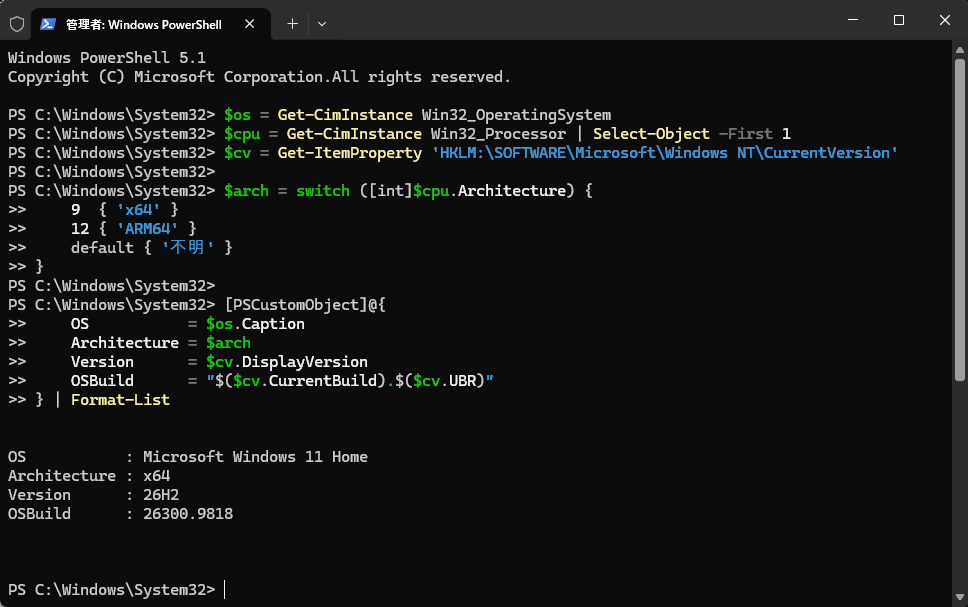
それぞれ次のように確認します。
| 表示項目 | 確認する内容 |
|---|---|
| OS | Windows 10 / Windows 11、Home / Pro など |
| Architecture | x64:Intel・AMD 系の 64 ビット環境 ARM64:ARM 系の 64 ビット環境 不明:アーキテクチャを判定できなかった場合 |
| Version | 25H2、26H2 など |
| OSBuild | 26200.xxxx、26300.xxxx など |
Microsoft Update カタログから更新プログラムをダウンロードする方法
1. KB 番号を検索する
※この記事では、操作方法の説明用として KB5129195 を使用しています。実際にインストールする場合は、お使いの Windows 11 のバージョンに対応した更新プログラムを選択してください。
まず、Microsoft Update カタログを開きます。
検索ボックスにインストールしたい更新プログラムの KB 番号を入力し、「検索」をクリックしてください。
ここでは、例として KB5129195 を検索します。
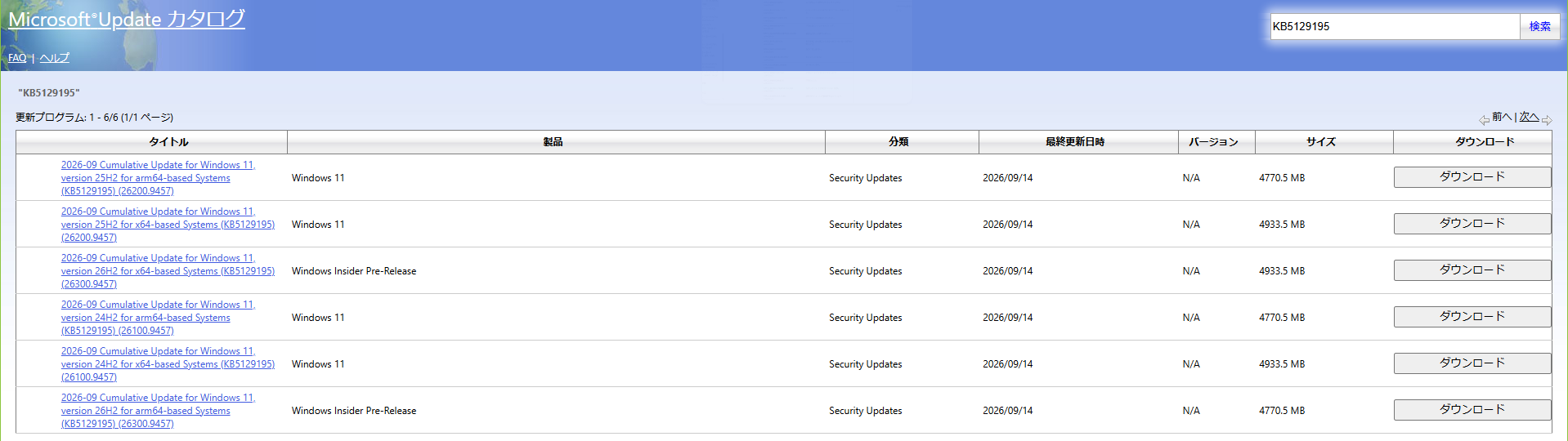
検索結果には、Windows のバージョンやシステムの種類が異なる更新プログラムが表示される場合があります。
2. 自分の PC に対応する更新プログラムを選ぶ
検索結果から、お使いの Windows 11 に対応する更新プログラムを探します。
| Microsoft Update カタログの表示 | 意味 |
|---|---|
| Windows 11, version 25H2 | Windows 11 25H2 向け |
| x64-based Systems | x64 版 Windows 向け |
| arm64-based Systems | ARM64 版 Windows 向け |
| Microsoft server operating system | Windows Server 向け |
例えば、Windows 11 25H2 の x64 版を使用している場合は、該当するバージョンと x64 の表記を確認します。
ただし、更新プログラムによってタイトルの書き方は異なります。同じ KB 番号でも適用対象が複数あるため、バージョンやシステムの種類だけでなく、更新プログラムの種類も確認してください。
判断に迷う場合は、Microsoft の KB サポートページに記載されている適用対象や、カタログの「詳細」で確認できます。
3. 更新プログラムをダウンロードする
対象の更新プログラムの右側にある「ダウンロード」をクリックします。
ダウンロード用のウィンドウが表示されるので、必要なファイルのリンクをクリックしてください。
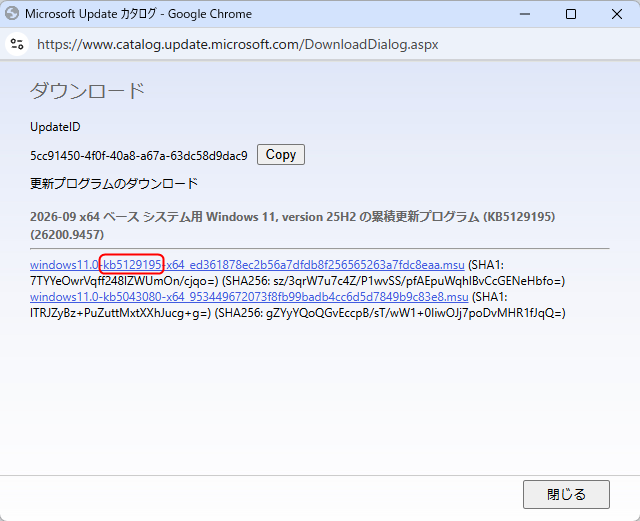
通常の Windows 11 累積更新プログラムでは、拡張子が .msu のファイルをダウンロードできます。
ただし、ダウンロード画面に複数のファイルが表示された場合は、1つだけ選べばよいとは限りません。
次のセクションを確認してからインストールしてください。
ダウンロードした更新プログラムをインストールする方法
1. MSU ファイルが 1つの場合
必要な更新プログラムが 1つの .msu ファイルで提供されている場合は、次の操作でインストールできます。
- ダウンロードした
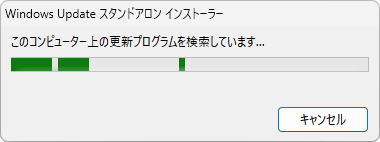
.msuファイルをダブルクリックします。 - 「Windows Update スタンドアロン インストーラー」が起動します。
- 更新プログラムの検索や確認が行われた後、画面の指示に従ってインストールします。
- 再起動を求められた場合は、作業中のファイルを保存してから PC を再起動してください。
なお、更新プログラムがすでにインストールされている場合や、PC が適用対象外の場合は、インストールできないことがあります。
2. 複数の MSU ファイルがある場合
Windows 11 24H2 以降では、「チェックポイント累積更新プログラム」という仕組みが導入されています。
これは、過去の特定の更新状態を基準として、その後の変更を効率よく配信する仕組みです。
このため、Microsoft Update カタログから手動でインストールする場合は、目的の更新プログラムより前に、別の累積更新プログラムが必要になることがあります。
例えば、Windows 11 24H2・25H2 向けの KB5129195 では、x64 版について次の順序が Microsoft から案内されています。
- KB5043080:前提となるチェックポイント累積更新プログラム
- KB5129195:目的の累積更新プログラム
詳しくは、Microsoft の KB5129195 公式サポートページをご確認ください。
この例では、必要な .msu ファイルをダウンロードし、まず KB5043080、次に KB5129195 の順で、それぞれのファイルをダブルクリックしてインストールします。
なお、前提となるチェックポイント累積更新プログラムがすでにインストールされている場合は、インストール済みであることを示すメッセージが表示されることがあります。
重要: 必要なチェックポイント累積更新プログラムやインストール順序は、更新プログラムごとに異なります。
今回の KB5043080 と KB5129195 の組み合わせを、すべての更新プログラムに適用できるわけではありません。
実際にインストールする際は、目的の KB 番号の Microsoft 公式サポートページを開き、「Microsoft Update カタログ」からのインストール手順を確認してください。
更新プログラムが正常にインストールされたか確認する方法
インストール後は、Windows Update の更新履歴を確認します。
- 「設定」>「Windows Update」>「更新の履歴」を開きます。
- 該当する KB 番号の更新プログラムがインストールされているか確認します。
累積更新プログラムの場合は、Win + R キーを押して winver と入力し、表示された OS ビルドを Microsoft の KB サポートページに記載されたビルド番号と照合する方法もあります。
更新プログラムがインストールできない場合
「この更新プログラムはお使いのコンピューターには適用できません」と表示される
このメッセージが表示される場合は、次のような原因が考えられます。
- 更新プログラムがすでにインストールされている。
- 新しい更新プログラムによって置き換えられている。
- Windows 11 のバージョンやシステムの種類が一致していない。
- インストールに必要な前提更新プログラムが不足している。
まずは更新履歴を確認し、対象の KB 番号や Windows のバージョンに間違いがないか調べてください。
インストール中にエラーが発生する
Microsoft Update カタログからダウンロードした更新プログラムでも、Windows のコンポーネントや更新処理に問題があるとインストールに失敗する場合があります。
エラーコードが表示された場合は、そのコードを確認してください。
DISM・SFC によるシステム修復や更新キャッシュのリセットについては、関連記事「Windows Update のエラーを修正する方法【Windows 11】」で詳しく解説しています。
まとめ
Microsoft Update カタログを利用すると、Windows 11 の更新プログラムを KB 番号から検索し、手動でダウンロード・インストールできます。
ダウンロードする際は、Windows 11 のバージョンと x64・ARM64 の違いを確認し、PC に対応した更新プログラムを選んでください。
特に Windows 11 24H2 以降では、複数の MSU ファイルが必要になる場合があるため、Microsoft の公式サポートページでインストール順序を確認することが重要です。


コメント