
PC に搭載可能な最大メモリー容量とメモリースロット数は、PowerShell のコマンドで確認できます。最大容量は GB 単位で表示できます。ただし、この値だけで増設できる容量や空きスロット数は確定できないため、購入前にはメーカーの仕様も確認してください。
以前この記事で紹介していた wmic memphysical get maxcapacity は、現在の Windows 11 では使用できない場合があります。Microsoft によると、2026年8月以降、Windows 11 のバージョン 24H2・25H2 から WMIC コマンドライン ユーティリティが削除され、オンデマンド機能(FoD)としても追加できません。削除されたのは WMIC であり、WMI 自体は引き続きサポートされています。wmic が見つからない場合は、以下の PowerShell コマンドを使用してください。
最大メモリー容量とスロット数を確認する手順
- 「スタート」ボタンを右クリックし、「ターミナル」または「Windows PowerShell」を開きます。Windows 11 でターミナルが開いた場合は、タブが PowerShell であることを確認してください。この情報の確認に管理者権限は通常必要ありません。
- 次のコマンドを貼り付け、Enter キーを押します。
Get-CimInstance -ClassName Win32_PhysicalMemoryArray | Select-Object @{Name='MaxCapacityGB';Expression={$_.MaxCapacityEx / 1MB}}, MemoryDevices表示例は次のとおりです。以下は筆者の PC で確認した結果です。
MaxCapacityGB MemoryDevices
------------- -------------
           128             4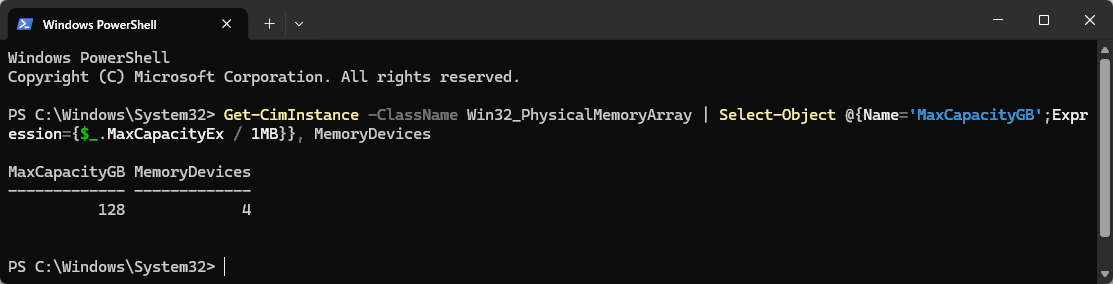
この例では、ハードウェア情報に記録された最大容量は 128GB、メモリースロット数は 4 です。MaxCapacityGB は物理メモリーアレイ全体の最大容量を示し、メモリー 1 枚あたりの上限ではありません。複数行表示される場合は、行ごとに別の物理メモリーアレイの情報です。
MaxCapacityEx の元の単位は KB です。PowerShell の / 1MB で 1,048,576(1024 × 1024)で割り、GB 相当の数値へ換算しています。例えば、元の値が 134217728 なら、結果は 128 です。MaxCapacityEx の値が 0 の場合は最大容量が不明であり、「0 GB までしか搭載できない」という意味ではありません。
表示されたスロット数と空きスロット数の違い
MemoryDevices は、物理メモリーアレイに用意されたメモリースロットまたはソケットの数を表します。空きスロット数ではありません。
現在認識されているメモリーの容量と、PC に記録された位置名は、次のコマンドで確認できます。ただし、位置名は同じ文字列が複数行に表示される場合があり、実際の差し込み位置や空きスロットを特定する用途には使えません。
Get-CimInstance -ClassName Win32_PhysicalMemory | Select-Object DeviceLocator, @{Name='CapacityGB';Expression={$_.Capacity / 1GB}}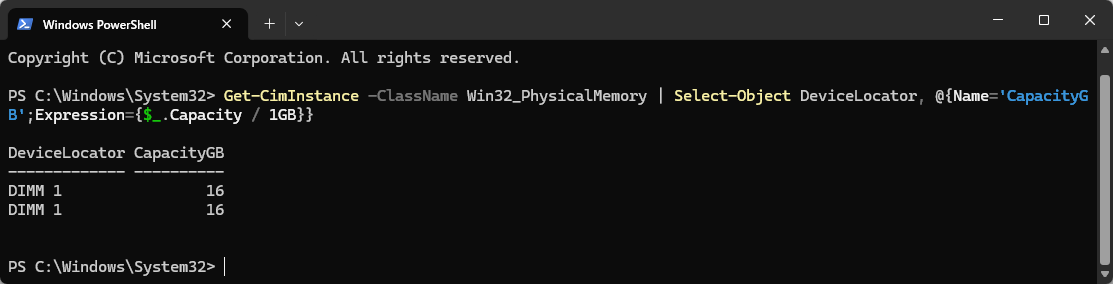
DeviceLocator は搭載位置、CapacityGB はその位置で認識されたメモリーの容量です。ただし、上記 2つのコマンドの結果だけで、物理的にアクセスできる空きスロットの数を断定しないでください。 特にノート PC はオンボードメモリーや増設できない構造があるため、メーカーの仕様書や保守マニュアルを確認する必要があります。
増設前にメーカーの仕様を確認する
このコマンドは Win32_PhysicalMemoryArray に記録された値を読み取ります。Microsoft によると、最大容量とスロット数の情報は SMBIOS の Physical Memory Array(Type 16)に由来します。したがって、表示値をそのままメーカーの動作保証とみなすことはできません。
メモリーを購入する前に、PC またはマザーボードの型番を調べ、メーカーの仕様で最大搭載容量、増設の可否、対応するメモリーの種類、1 スロットあたりの容量を確認してください。Windows 上の表示とメーカーの仕様が異なる場合は、型番に対応したメーカーの案内を優先して判断します。
なお、同じ PowerShell コマンドは Windows 10 でも利用できます。ただし、通常の Windows 10 は 2025年10月14日にサポートを終了しています。


コメント